はじめに — 起動するまで
このページだけで、何も入っていない状態から MulmoTerminal が動くところまで行きます。 プログラミングが専門でない方も想定しています。上から順に進めれば大丈夫です。
目次
いますぐ起動する
Node.js 22.9 以上と claude コマンドがすでに入っている方は、これだけです。
npx mulmoterminal@latest
ブラウザが開いて http://localhost:34567 が表示されれば成功です。止めるときは、 コマンドを打ったターミナルで Ctrl + C。
- 動いた → 起動できたら、最初にやること
- 何か言われて止まった → うまくいかないとき
- そもそも上の 2 つが入っているか分からない → このまま下へ
インストールは不要です。
npxは「その場でダウンロードして実行する」コマンドなので、 MulmoTerminal 自体をインストールする作業はありません。合わなければ閉じるだけで終わりです。
出てくる言葉(先にここだけ)
| 名前 | 何者か | なぜ要るか |
|---|---|---|
| ターミナル | 文字でコンピュータに命令する画面。mac の「ターミナル」、Windows の「PowerShell」 | ここに 1 行貼り付けるところから始まります |
| Node.js | JavaScript を動かすための土台。npm / npx というコマンドが付いてきます | MulmoTerminal 本体がこの上で動きます |
| Claude Code | Anthropic の AI コーディングエージェント。ターミナルで動く claude コマンド | MulmoTerminal が並べて動かしている中身がこれです |
| git | ファイルの変更履歴を管理する道具 | 作業の隔離(worktree)、ブランチ表示、差分・コミットに使います |
GitHub / gh | git のプロジェクト置き場(Web サービス)と、その公式コマンド | PR / Issue の一覧表示、ワンクリック PR 作成に使います |
MulmoTerminal 自体は AI ではありません。 あなたの claude を何体も動かして、 「いまどれが自分の返事を待っているか」を見えるようにする操縦席です。
入れていく順番と、無いとどうなるかは次のとおりです。
| 無いとどうなるか | 手順 | |
|---|---|---|
| Node.js 22.9+ | 起動できません | ステップ 1 |
| Claude Code | 起動できません(唯一の必須チェック) | ステップ 2 |
| git / gh | 起動はします。worktree・差分・PR 機能が消えます | ステップ 3 |
| tmux | 起動はします。サーバ再起動でセッションが消えます | ステップ 3 |
ステップ 0 — ターミナルを開く
macOS — Command + Space を押して ターミナル と打ち、Enter。
Windows — スタートボタンを押して PowerShell と打ち、Enter。 (Microsoft Store の Windows Terminal でも構いません)
以降、コード枠に書いてあるものはこの画面に貼り付けて Enter してください。 ターミナル自体がはじめてなら、Claude Code 公式の ターミナル入門が丁寧です。
黒い画面にコマンドを貼るのが怖い方へ。 このページに書いてあるコマンドは、 公式サイトが配っているものをそのまま使っています。貼り付ける前に、 各ステップに載せた公式サイトのリンクで同じコマンドが書かれているか見比べてください。 出どころの分からないコマンドを貼らない、という習慣そのものは正しいです。
ステップ 1 — Node.js を入れる
何のため: MulmoTerminal 本体が動く土台です。あわせて npx コマンドが入ります。 必要なバージョン: 22.9 以上(公式の LTS 版を入れれば満たします)。
まず確認
node -v
v22.9.0 以上の数字が出れば、このステップは飛ばしてください。 command not found と出るか、数字が小さければ下へ。
macOS
nodejs.org/ja/download を開き、LTS の macOS Installer (.pkg) をダウンロードして実行します。画面の指示に従うだけです。
Homebrew を使っている方は brew install node でも構いません (Homebrew 自体は brew.sh/ja)。
Windows
nodejs.org/ja/download から LTS の Windows Installer (.msi) をダウンロードして実行します。
コマンドで入れる場合は PowerShell で:
winget install -e --id OpenJS.NodeJS.LTS
入れ終わったら、ターミナルを一度閉じて開き直してください。 開いたままだと
nodeコマンドが見つからないままです(Windows でとくによく起きます)。
確認
node -v
npm -v
両方バージョン番号が出れば完了です。
ステップ 2 — Claude Code を入れてログインする
何のため: MulmoTerminal のセルの中で動いているエージェント本体です。 起動時に必須チェックされるのは、実はこれ 1 つだけです。
料金の前提。 Claude Code を使うには Claude の Pro / Max / Team / Enterprise プラン、または Console(API)アカウントが必要です。無料プランには Claude Code は 含まれません。 MulmoTerminal 自体は無料(MIT ライセンス)で、こちらに課金は発生しません。 → 料金の考え方は FAQ
インストール
公式が推奨しているのは、Node.js に依存しないネイティブ版です。
macOS
curl -fsSL https://claude.ai/install.sh | bash
Windows(PowerShell)
irm https://claude.ai/install.ps1 | iex
パッケージマネージャ派の方は、こちらでも同じものが入ります。
| 環境 | コマンド |
|---|---|
| Homebrew (macOS) | brew install --cask claude-code |
| winget (Windows) | winget install Anthropic.ClaudeCode |
| npm(全 OS 共通) | npm install -g @anthropic-ai/claude-code |
→ 公式手順: Claude Code のセットアップ
ログイン
claude
ブラウザが開くので、画面の指示に従ってログインしてください。 終わったら /exit と打つと抜けられます。
確認
claude --version
バージョン番号が出れば完了です。出ない・エラーになる場合は claude doctor が 原因を教えてくれます(→ クイックスタート)。
ステップ 3 — git と gh を入れる
急ぐ方は飛ばして構いません。 無くても MulmoTerminal は起動します (その機能が使えなくなるだけです)。ただし、この 2 つが入ってはじめて 「同じリポジトリに複数エージェントを衝突なしで走らせる」というこのアプリの本題に入れます。
| コマンド | 効いてくる機能 |
|---|---|
git | worktree による作業の隔離、セルのブランチ表示・未保存ドット・差分パネル、PR フッター |
gh | PR / Issue 横断ビュー、セルからのワンクリック PR 作成 |
tmux(推奨) | セッション永続化 — サーバを再起動してもターミナルが生き残る |
git
- macOS —
xcode-select --installを実行(またはbrew install git) - Windows — git-scm.com/downloads/win からインストーラを実行
git --version
gh(GitHub CLI)
gh は GitHub の公式コマンドです。GitHub のアカウントが要ります (無ければ github.com で作成してください)。
- macOS —
brew install gh - Windows —
winget install -e --id GitHub.cli - 共通 — cli.github.com
入れたらログインします。
gh auth login
gh auth status
MulmoTerminal はこの gh のログインをそのまま使います。アクセストークンを 別途どこかに保存させることはありません。
tmux(推奨)
- macOS —
brew install tmux - Linux —
sudo apt install tmux - Windows — ネイティブ版はありません。入れなくても動きますが、 サーバを再起動するとセッションは残りません。
ステップ 4 — 起動する
npx mulmoterminal@latest
- 初回はダウンロードに数十秒かかります
✓ MulmoTerminal is readyと出て、ブラウザが自動で開きます- 開かなければ、自分で
http://localhost:34567を開いてください - 止めるときは Ctrl + C(ブラウザを閉じただけでは止まりません)
よく使うオプション:
| やりたいこと | 付けるもの |
|---|---|
| 別のポートで動かす | --port 8080 |
| 特定のフォルダで開く | --cwd ./my-project |
| ブラウザを自動で開かせない | --no-open |
| 全オプションを見る | --help |
起動できたら、最初にやること
開いた画面がグリッドです。マス(セル)1 つが、AI エージェント 1 体に対応します。 空いているセルにはランチャフォームが出ています。
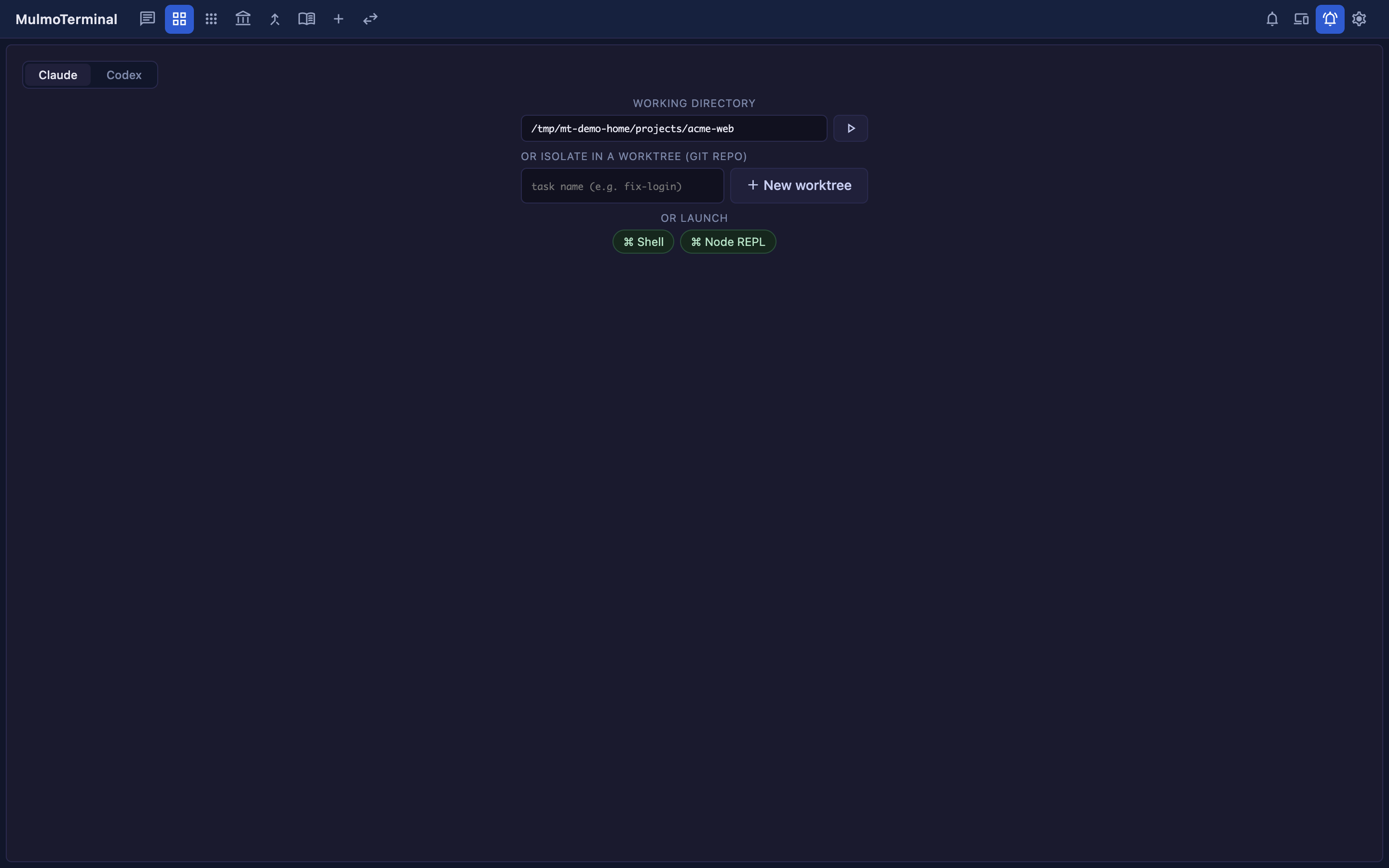
- Claude を選ぶ
- WORKING DIRECTORY に、作業したいフォルダのパスを入れる
- 右の再生ボタンを押す
これで 1 体目が動き始めます。あとは同じことを隣のセルでもう一度やれば 2 体目です。 セルの色(作業中=青/入力・許可待ち=琥珀/完了=緑のリング)で、 どれが自分を待っているかが分かります。
すでに Claude Code を使っている方へ。 MulmoTerminal は claude --resume と同じ仕組みで、 いつものディレクトリの会話履歴をそのまま読みます。移行作業も、説明のやり直しも要りません。
環境チェックと初期設定 — init
「何が足りないのか」を一覧で出すコマンドがあります。何度実行しても問題ありません。
npx mulmoterminal@latest init
- Node のバージョン、
claude/git/gh/glab/tmux/codex/ffmpeg/ollamaを✓(あり)・✗(必須なのに無い)・○(任意) で表示します - Claude Code の履歴から、よく使うディレクトリのチップを作ります
~/.mulmoterminal/config.jsonを書き出します(あなたの他の設定は残します)claudeがあれば、そのまま対話設定(/mulmoterminal-configスキル)に入るか聞かれます
うまく起動しないときの原因切り分けにも、まずこれを使ってください。
うまくいかないとき
| 出てきたもの | 原因と対処 |
|---|---|
command not found: node / npx | Node.js が未インストールか、ターミナルを開き直していない → ステップ 1 |
Claude Code CLI not found. | claude が入っていないか PATH に無い → ステップ 2。claude --version で確認 |
ERR_MODULE_NOT_FOUND | npx のキャッシュ破損です(パッケージの不具合ではありません)。最初の npx が途中で中断されると壊れたキャッシュが残ります。画面に削除コマンドが表示されるので、それを実行してから npx mulmoterminal@latest をやり直してください |
Port 34567 is already in use. | すでに起動しています。まず http://localhost:34567 を開いてみてください。本当に別で動かすなら --port <番号> |
MulmoTerminal is already running と聞かれる | 2 つ同時に動かすのは非対応です(~/.mulmoterminal を共有してしまうため)。基本は N で止めて、動いている方を使ってください |
| ブラウザが開かない | 手で http://localhost:34567 を開けば同じです |
| 画面は出るがセルが起動しない | そのディレクトリが存在するか、ステップ 2 のログインが済んでいるかを確認 |
| Windows で tmux が無いと言われる | 仕様です。永続化なしで動きます |
それでも解決しないときは、セッションの中で /mulmoterminal-bug-report と打ってください。 同梱のスキルが症状を聞き、実際の設定とバージョンを読んで仕様や設定で説明がつかないかを先に確かめ、 既知の issue を検索し、それでも残ったものだけを報告にまとめます(環境情報は自動収集、鍵はマスクされます)。
もう少し使い込む人向け
ここから先は、起動できたあとの話です。
毎回 npx を打つのが気になる
グローバルインストールすると mulmoterminal だけで起動できます。
npm install -g mulmoterminal
mulmoterminal
ただし自動更新はされません。新しいバージョンが出ると起動時にお知らせが出るので、 npm install -g mulmoterminal@latest で上げてください。 npx mulmoterminal@latest のほうは毎回最新を取りに行きます。 お知らせを止めたい場合は環境変数 MULMOTERMINAL_NO_UPDATE_CHECK=1 を設定します。
設定はどこに置かれるのか
| 場所 | 何の設定か |
|---|---|
~/.mulmoterminal/config.json | 全体の設定(ディレクトリのチップ、ヘッダー、テーマ、通知、モデルなど) |
プロジェクト直下の .mulmoterminal.json | そのプロジェクトだけの設定(色・名前・並び順など) |
~/.claude/ の既存設定(hooks / MCP / CLAUDE.md / 権限)は書き換えません。 動いているのはあなたの claude そのものなので、これまでどおりに効きます。
設定は画面の Settings からも変えられますし、セッションで /mulmoterminal-config と 打てば対話で書いてもらえます。→ 設定方法
他のマシンやスマホから使いたい
サーバは既定でループバック(127.0.0.1)だけを待ち受けます。たまたま開いた悪意ある サイトからローカルの Claude を操作されるのを防ぐためです。外から使いたい場合は SSH ポートフォワードを推奨します。
スマホから見たい・返事したいだけであれば、そのための経路が別に用意されています。 → スマホから使う / スマホ通知(Web Push)
一緒に入れておくコマンド
MulmoTerminal は普段の開発ツールを操縦するコックピットなので、PATH に何があるかで 使える範囲が決まります。claude / git / gh がグリッドの土台で、残りは 1 行につき 1 機能ぶんです。
ここでの 「必須」は「無いと機能のかたまりごと失われる」という意味です。 起動そのものを止めるのは claude が無いときだけで、git / gh が無くてもサーバは 立ち上がります(worktree・差分・PR がまるごと使えないので、実用上は必須という扱いです)。 推奨・任意の行は、その 1 機能が消えるだけです。
| コマンド | 効いてくる機能 | インストール | |
|---|---|---|---|
| 必須 | claude | Claude セッションそのもの | ステップ 2 |
| 必須 | git | worktree 分離、セルのブランチ / 未保存ドット / 差分表示、PR フッター | ステップ 3 |
| 必須 | gh | PR / Issue 横断ビューとワンクリック PR 作成 | ステップ 3 |
| 任意 | glab | 同じことを gitlab.com のプロジェクトでも — 一覧・issue から着手・MR 作成 | brew install glab のあと glab auth login |
| 推奨 | tmux | セッション永続化 — サーバ再起動でもターミナルが生き残る | brew install tmux · sudo apt install tmux · Windows ネイティブ版は無し(通常ターミナルにフォールバック) |
| 任意 | codex | セルで Codex セッションを Claude と並べて動かす | npm i -g @openai/codex |
| 任意 | ffmpeg | GUI パネルの mulmo-script プラグインからの動画生成 | brew install ffmpeg · sudo apt install ffmpeg |
| 任意 | ollama | claude-ollama — 完全ローカルのモデルで Claude Code を動かす | ollama.com/download |
いま何が足りないかは init が一覧で出します。
なお Shell(普通のターミナルとして使う)には何も要りません。空きセルで Shell を選んで ディレクトリを入れるだけです。ほかのモデルを使いたい場合は OpenRouter で別のモデルを使うへ。
次に読むもの
- 基本編 — グリッドで今できること(画面の読み方はここ)
- よくある質問(FAQ)(既存セッション・Windows・トークン代・他ツールとの違い)
- 応用編 — シナリオ別の使い方
- 設定方法
- 用語集
英語版は Getting started にあります。