2.1.0 で入った機能の使い方
2026-07-27 時点の内容です。このページはリリース当時のスナップショットで、「今この機能を使いたい」人が手を動かせることを目的にしています。仕様が変わったあとの最新情報は、各節からリンクしている常設ガイドを見てください。
- 起動するとグリッドが出るようになりました
- ターミナルのフォントサイズ
- コックピット・ロスターの表示行数
- PR に「どのクローンの作業か」が入ります
- 画面の絵文字がアイコンになりました
- 開発チーム外からの pull request は自動でクローズされます
起動するとグリッドが出るようになりました
設定は不要で、勝手にそうなります。 http://localhost:34567 を開くと、単一ビューではなくグリッドが出ます(URL は /terminals に落ち着きます)。
単一ビューは無くなっていません。専用の URL を持ちました。
| 画面 | URL |
|---|---|
| グリッド(既定) | / → /terminals |
| 単一ビュー | /chat |
単一ビューから始めたい場合は http://localhost:34567/chat をブックマークしてください。 対処はそれだけで、この URL は今後も変わりません。ツールバーのチャット / グリッドのアイコンは従来どおり使えます。
小さいけれど知っておくとよい副作用が2つあります。
- URL を打ち間違えたときの着地先が、単一ビューからグリッドに変わります。
- アプリを開いただけでは単一ビューのターミナルに接続しなくなります。そのセッションはサーバ側の tmux で生きているので失われず、
/chatを開いた時点で戻ってきます。
→ 常設ガイド: 基本編
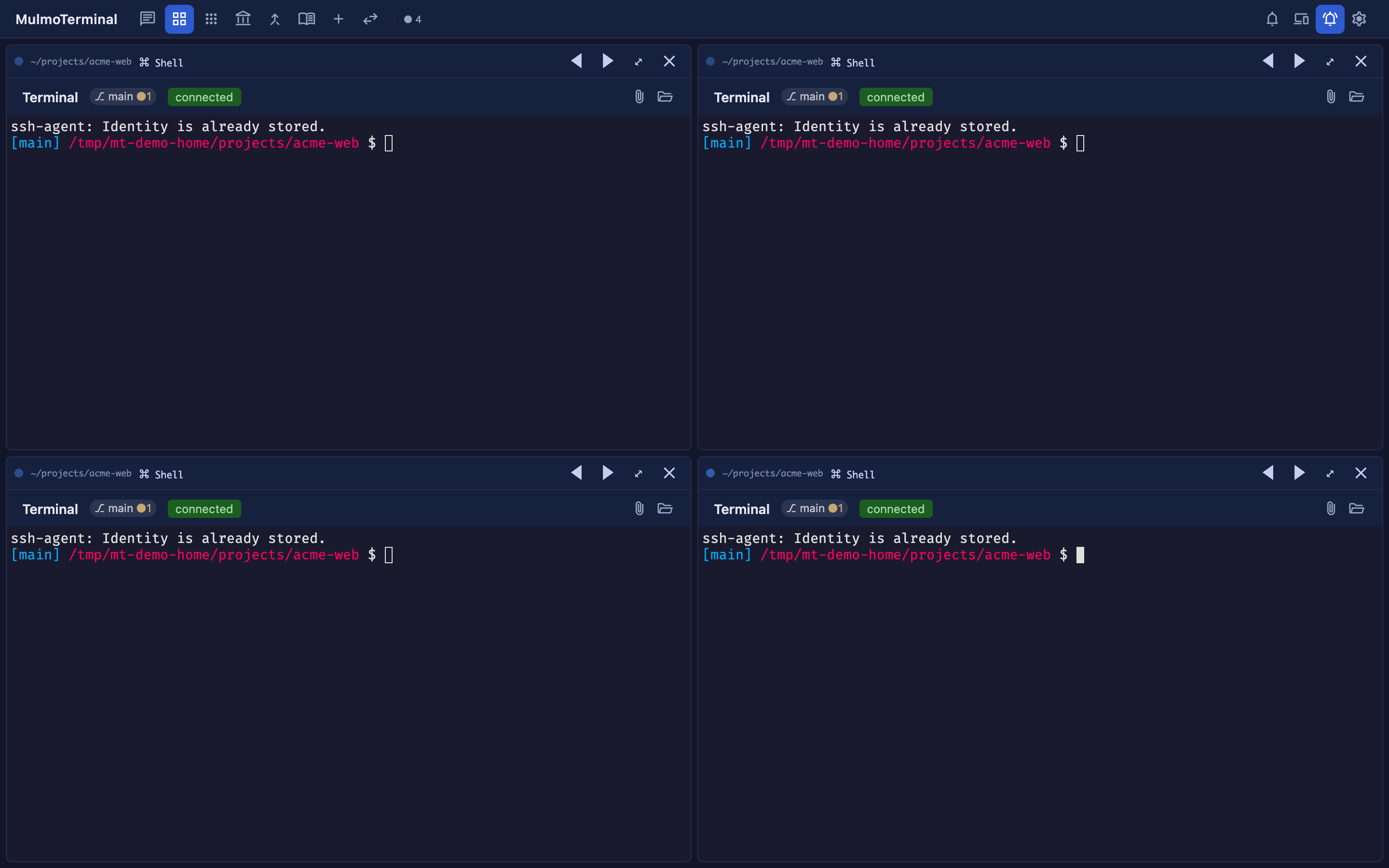
ターミナルのフォントサイズ
ターミナルの文字の大きさを変えられるようになりました。全体は設定モーダルから、プロジェクトごとは設定ファイルからです。
全体: 設定(⚙)→ Terminal font size のステッパーで変更します。即座に反映され、ブラウザごとに記憶されます(同じサーバをスマホとデスクトップで見ている場合、それぞれが自分のサイズを保てます。共有の1つの値では表せません)。
プロジェクトごと: そのディレクトリの .mulmoterminal.json に書きます。
{
  "fontSize": 16
}
ディレクトリ側の値が、そのターミナルでは全体設定に優先します。範囲は 8〜32(既定 14)。外れた数値は丸められ、数値でない値は無視されます。
なぜブラウザのズームではなく設定なのか: ズームは画面を拡大しますが、xterm のグリッドとシェルの「何桁あるか」の認識がずれたままになるため、カーソル位置と折り返しが狂います。こちらの経路はターミナルを再計算し、シェルにも新しいサイズを伝えます。
→ 常設ガイド: ターミナルのフォントサイズ
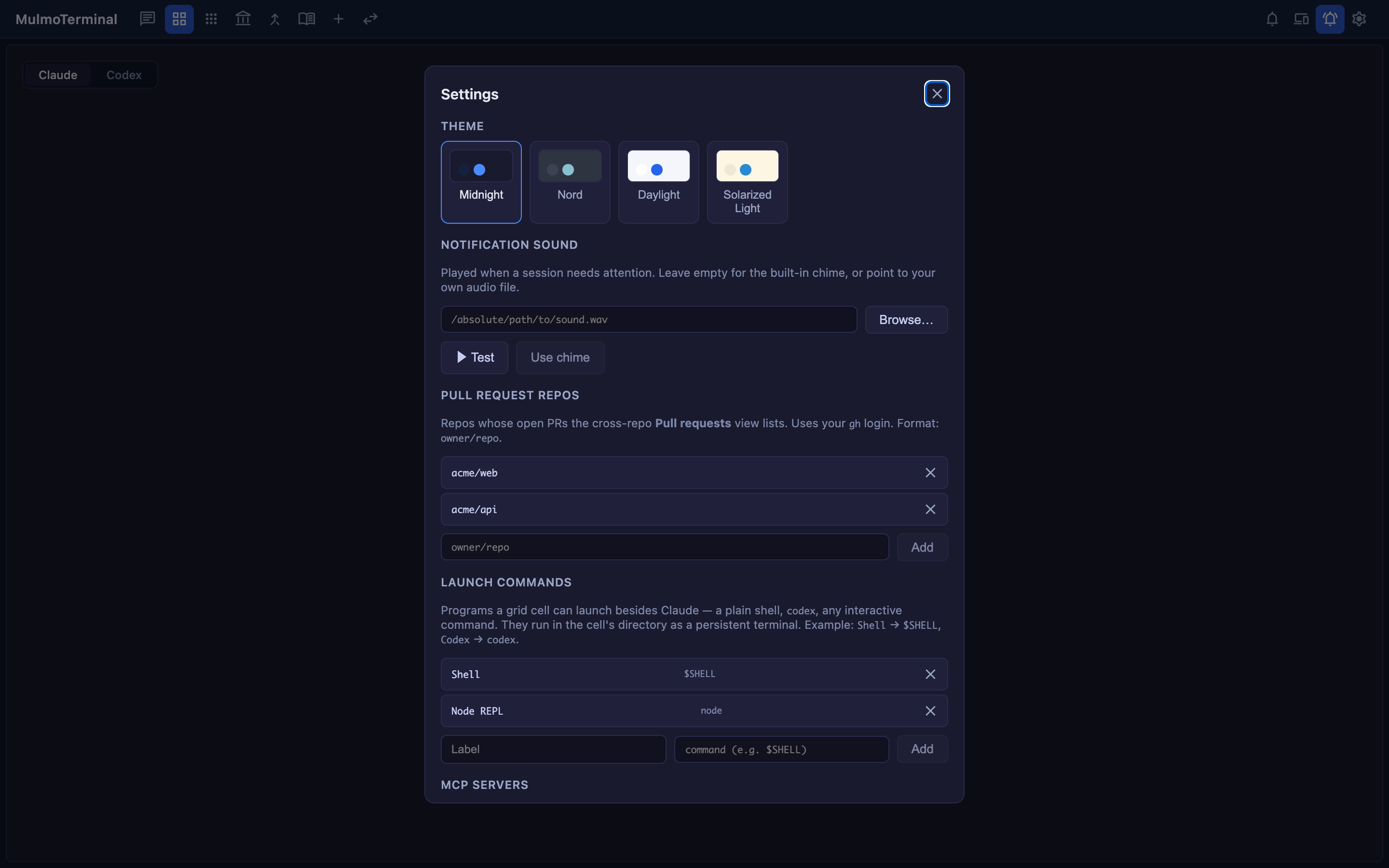
コックピット・ロスターの表示行数
コックピット・ロスター(拡大したターミナルの横に並ぶ一覧)は、各セッションの AI 要約・直近の指示・最新の返答をそれぞれ何行かで打ち切って表示します。この行数を ~/.mulmoterminal/config.json で指定できるようになりました。
{
  "cockpitLines": { "summary": 6, "prompt": 2, "response": 3 }
}
既定は 2 / 2 / 3 で、cockpitLines を書かなければ従来とまったく同じです。 エージェントが何をしているかを拡大せずに読みたいなら summary を、気になる返答が3行に収まらないなら response を増やしてください。
手で config を編集した場合は、サーバの再起動(または設定画面からの保存)で反映されます。
→ 常設ガイド: コックピット・ロスターの表示行数
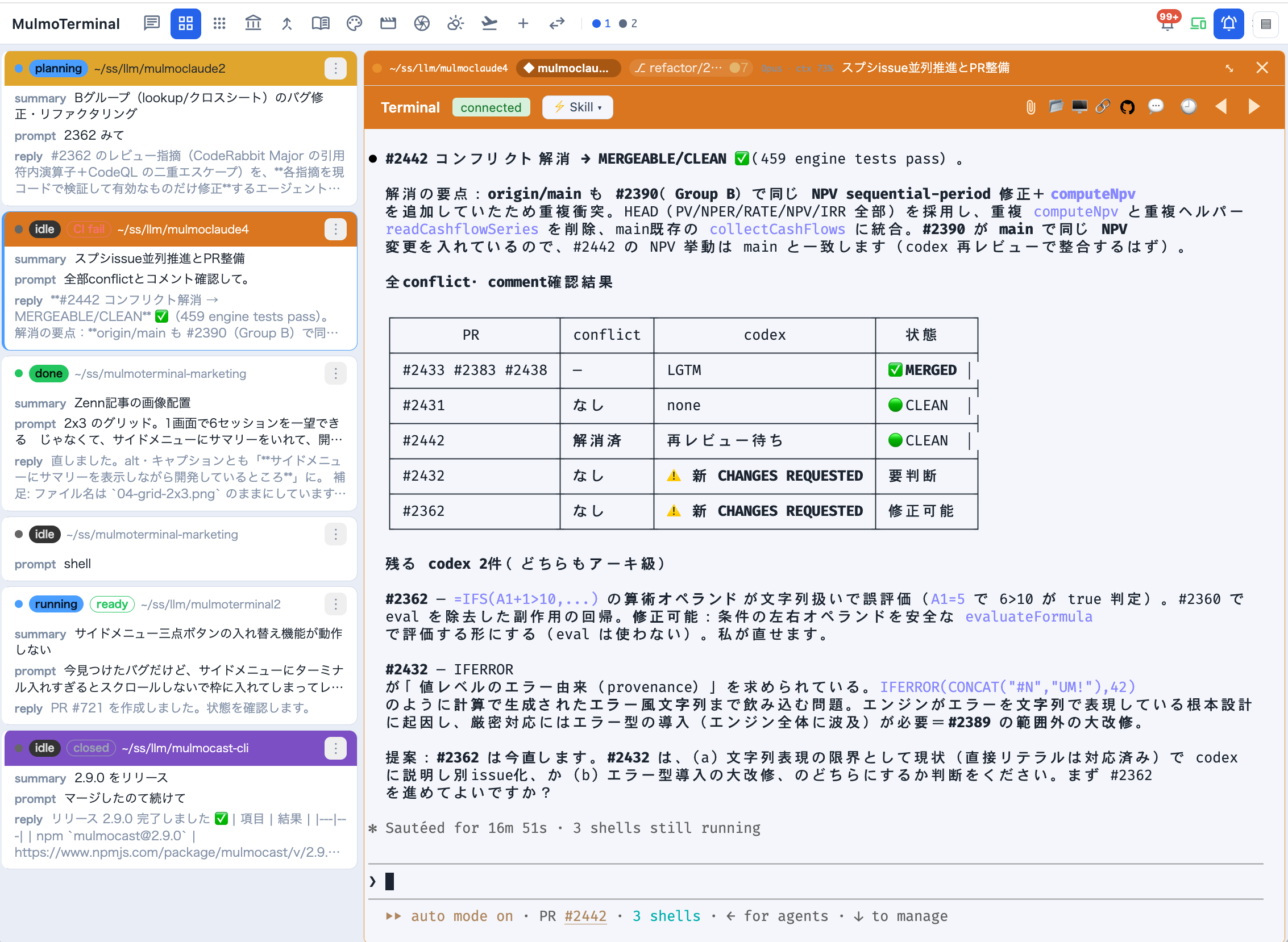
PR に「どのクローンの作業か」が入ります
同じリポジトリのクローンを myrepo, myrepo2, myrepo3 … と並べて使っていると、GitHub 上の PR を見てもどのクローンで作業したのか分かりませんでした。⧉ Open PR で作成した PR の本文末尾に、こう入ります。
work in myrepo3
入るのは main のチェックアウトの名前で、worktree の名前ではありません。付くのは MulmoTerminal が作成した PR だけで、既に PR がある branch でボタンを押しても、その PR が開くだけです。
既定は ON。 切るときは ~/.mulmoterminal/config.json に:
{
  "prWorkdirFooter": false
}
これは設定画面に項目が無く、PR 作成のたびにファイルを読み直すので、次に作る PR から反映され、再起動は不要です。
→ 常設ガイド: この PR はどのクローンの作業か
画面の絵文字がアイコンになりました
UI の絵文字はすべて Material Symbols のアイコンに置き換わりました(グリッドセルのツールバー、各種オーバーレイ、メニュー、設定モーダル)。ボタンのツールチップとラベルはそのままなので、押し方を覚えていたものが移動したりはしません。
設定は不要です。 ヘッダーボタンをカスタマイズしている場合だけ 1 点: .mulmoterminal.json のボタンは emoji ではなく icon(Material Symbols の名前)を使う形になりました。
{
  "buttons": [{ "id": "build", "icon": "build", "label": "Build", "run": "shell", "cmd": "yarn build" }]
}
emoji は今も有効で、両方書いた場合は emoji が勝ちます。つまり今の設定はそのままの見た目で動き続けます — 移行作業はありません。
→ 常設ガイド: ヘッダーのカスタマイズ

開発チーム外からの pull request は自動でクローズされます
機能ではなくリポジトリの方針です。開発チーム外から来た pull request には CONTRIBUTING.md へのリンク付きコメントが付き、クローズされます。バグ報告・機能要望の issue は今までどおり歓迎で、変更を取り込む入口は issue です。立てて、プランを合意して、メンテナが PR を書きます。