スマホから使う
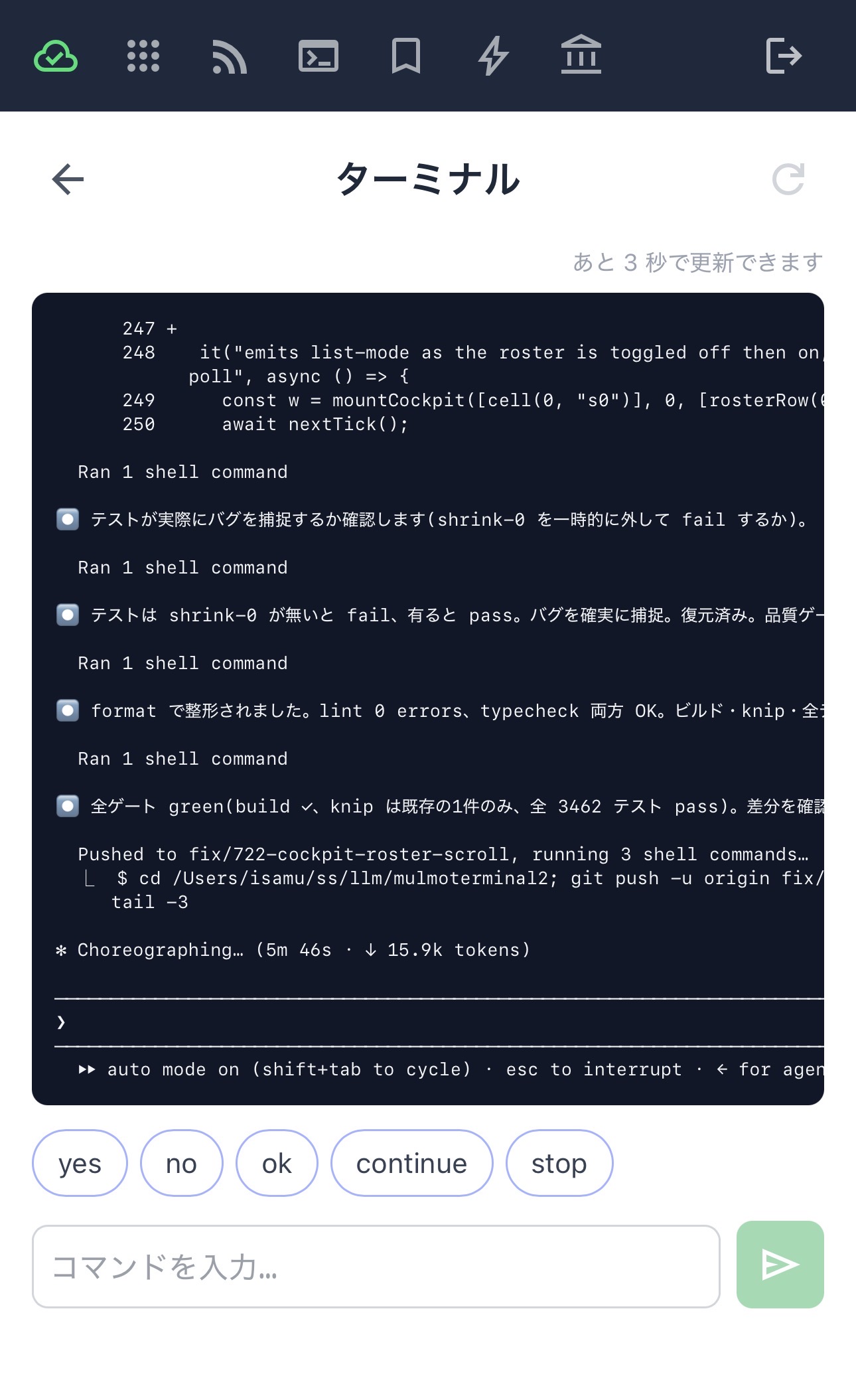
席を離れている間もエージェントは動き続けます。コンパニオンアプリ mulmoserver.web.app(ホーム画面に追加できる PWA)は、Mac で動いている MulmoTerminal のリモコンです。セッションの画面をライブで見て、その場で返事をして、新しい ターミナルを起動するところまでスマホからできます。
以下はすべて、ターミナル側で RemoteHost が接続されていることが前提です。 スマホ通知と同じ接続なので、通知が届いているなら準備は済んでいます。
接続する
- Mac 側:ツールバーの RemoteHost メニューから Connect。Google アカウントでサインインします。
- スマホ側:mulmoserver.web.app を開き、同じアカウントでサインイン。 ホーム画面に追加するとアプリのように使えます。
ツールバーには接続状態が出ます — Online / Reconnecting… / Offline(最後のエラー付き)。 スリープや回線切替で切れても自力で復帰しますが、諦めた場合はベル通知が出るので、スマホから繋がらなくて 初めて気づく、ということにはなりません。
表示されるもの
セッションを選ぶとライブ画面が出ます。上部には、Mac のグリッドのセルが見せているのと同じものが 並びます — ディレクトリ、git ブランチ、セッションの AI 要約、直近のターンを始めたプロンプト。
そのディレクトリが GitHub のリポジトリなら、リンクになります。リンク先は現在のブランチではなく リポジトリのトップです。未 push のブランチや、PR マージ時に削除されたブランチだと 404 に なってしまうためです。
一覧に出るのはグリッドのターミナルです。MulmoTerminal の再起動をまたいで生き残ったセッションも 表示はできます(画面は tmux から取っているため)が、打ち込むことはできません。キー入力を 中継していたプロセスが既に無いからです。
返事をする
- クイック返信 — yes / no / ok / continue / stop。エージェントが待っていることが多い答えです。
- エージェント自身の提案 — Claude が薄い文字(ゴーストテキスト)で続きを提案しているとき、それが チップとして出ます。スマホには Tab キーが無いので、これが受け入れる手段になります。
- 入力 — テキスト欄から、キーボードで打ったのと同じように1行送れます。
自分の定型文(quick commands)
上のクイック返信は短い言葉だけです。何度も送る文 —「PR作って」「マージして」「テスト通して」— は 自分のチップとして登録できます。
Settings → Phone quick commands。 それぞれに label(チップの表面。短くしてください)と、 挿入される text を指定します。初期状態は空なので、登録するまでスマホには何も出ません。
チップをタップすると入力欄に入るだけで、送信はされません。 送信は送信ボタンなので、誤タップしても 実害がなく、送る前に手直しもできます。
セッションの種類で出し分けることもできます。claude / codex / shell にチェックを入れると そこだけに出ます。すべて未チェックなら全部に出ます —「マージして」はそれが正解ですし、 git status は shell 専用にする、といった使い分けができます。
同じリストは ~/.mulmoterminal/config.json の quickCommands にもあるので、 ファイルを直接編集しても構いません。
新しいターミナルを起動する
見ているセッションから、同じディレクトリでもう1つターミナルを起動できます — 素の shell、claude、codex の3つです。画面で見たことにその場で対応したいとき、Mac まで 戻らずに済みます。
選べるのはプログラムだけで、ディレクトリは選べません。常に「見ていたセッションの dir」で、 スマホからパスを送ることはできません。これは意図的な設計で、スマホ(あるいはアカウントを 奪った何か)が任意の場所でプロセスを起動できないようにするためです。
Mac で MulmoTerminal のブラウザタブが開いている必要があります。 ターミナルのグリッドは ブラウザ側の状態なので、実際にセルを開くのはそのタブです(ホストだけでは開けません)。 タブが1つも繋がっていない場合は、黙って失敗せずスマホにその旨が表示されます。
起動したターミナルは Mac のグリッドにも、スマホの一覧にも現れます。
通知
タスク完了時に通知を受け取る設定(iOS / Android の手順)は別ページです: スマホ通知。通知が頻繁すぎると感じる場合はどの瞬間に飛ぶかも参照してください。