2.2.0 で変わったこと
2026-07-27 時点。 このページはリリース時点のスナップショットです。あとから変わるものに ついては、リンク先の本編ガイドを見てください。
- ターミナルの隣でファイルを編集する
- エージェントとの編集競合に対して安全になった
- マウスでページが拡大しなくなった
- キーボードでのコピー / ペースト
- 通知音を種類ごとに
- グリッドの並び順を自分で決める
- 細かいもの
ターミナルの隣でファイルを編集する
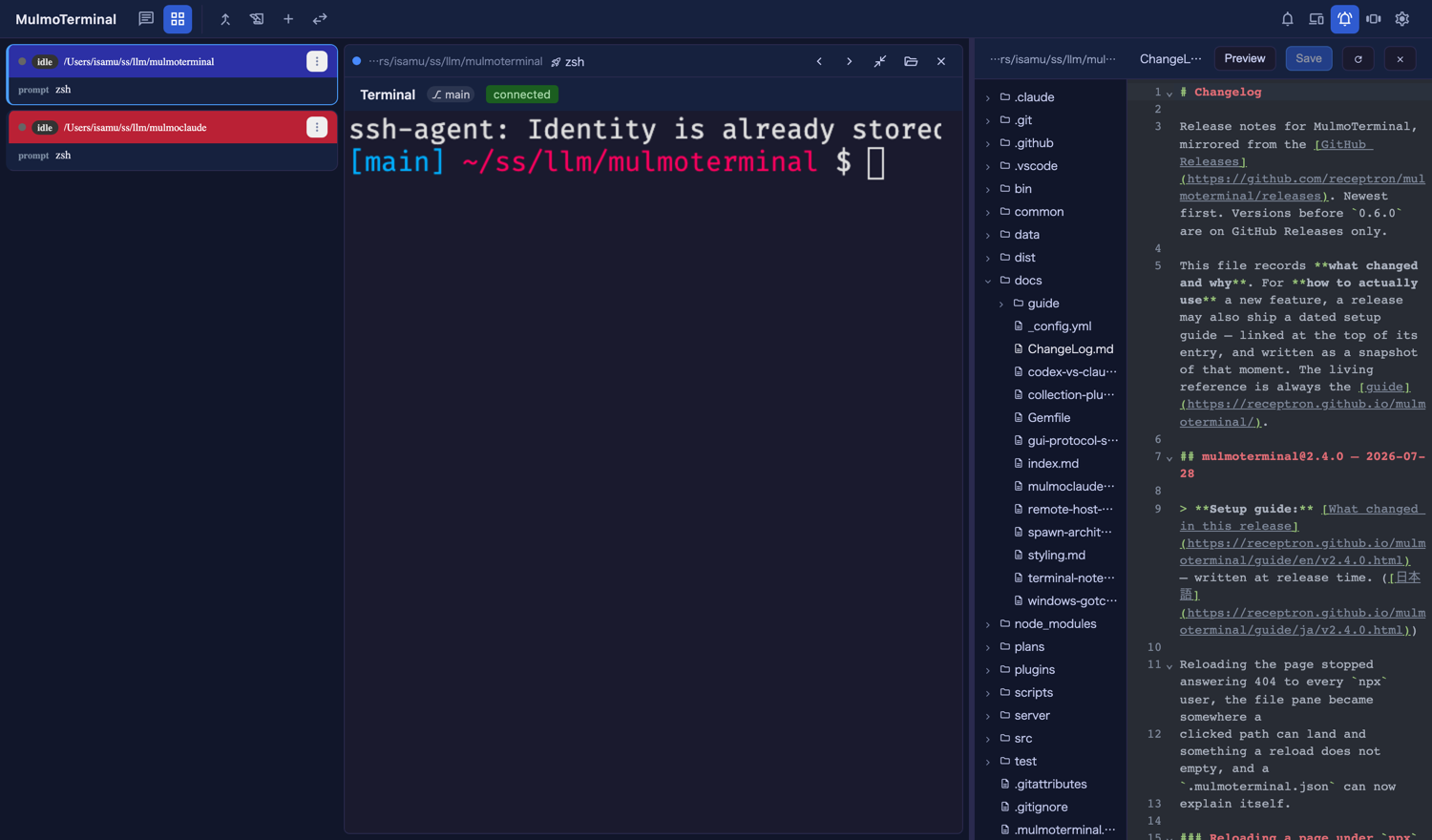
アプリ内のファイルエクスプローラは、これまで全画面でした。ファイルを読むために、その ファイルを読む理由になったターミナルを覆う、という状態です。隣に置けるようになりました。
4 ステップで試せます。
- グリッドでセルを ⤢ で拡大します。
- ヘッダーにフォルダアイコンが出ます。押すと拡大領域が割れて、左がターミナル、右が エクスプローラ + エディタになります。root はそのセルのディレクトリです。
- 区切りをドラッグして幅を変えます。クリックしてから ←/→・Home・End でも動きます。
- 拡大を別のターミナルに移してみてください(ズームのキー、またはフィルムストリップの サムネイル)。ペインもついていき、離れたセルで開いていたものを覚えています。
開閉状態と幅はブラウザごとに記憶されます。ズームの2 つの表示(ロースターと フィルムストリップ)どちらでも動きます。ロースター表示では 3 カラムになるのでノート PC では 窮屈です。幅がほしければツールバーの表示切り替えでフィルムストリップにしてください。
全画面ビューは無くなっていません。Files ヘッダーボタンや、エージェントが出力したファイル パスのクリックから、これまでどおり開きます。
フォルダアイコンが出ないとき
Files ボタンとペインのトグルは別物ですが、どちらもセルのヘッダーが要ります。 ~/.mulmoterminal/config.json で buttons を設定していると、それが既定のセットを丸ごと 置き換えます — このリリース以前に書いた設定には、そもそも Files ボタンが入っていません。 足してください:
{ "id": "files", "icon": "folder_open", "label": "Browse files in the app", "run": "open", "open": { "files": "${dir}" } }
そのあとサーバーを再起動します。buttons は起動時にメモリへ読み込まれ、更新されるのは Settings の保存時だけです。ボタンの記法は設定ガイドにあります。
エージェントとの編集競合に対して安全になった
こちらは有効化する UI がありません。エディタはエージェントが同じファイルを書いている ディレクトリで動くので、その足元で 3 つ変わりました。
保存がエージェントの書き込みを上書きしなくなりました。 ファイルを開くと version を記録し、 保存時にそれを送ります。その間にディスク側が変わっていれば保存は拒否され、バナーで 「読み直す」か「このまま上書き」を選べます。これ以前は「ファイルを開く → Claude が書き換える → ⌘S」で、Claude が書いた内容が黙って消えていました。
開いているファイルから離れると保存されます。 別ファイルを開く / 拡大を移す / ペインを 閉じる / 画面を離れる / タブを閉じる。ダイアログは出ません。なぜなら —
エディタが触ったファイルは 3 世代残ります。~/.mulmoterminal/backups/ に、ファイルを 開いたときと、上書きする直前に取ります。プロジェクト外なので、.bak が git status や エージェントの視界に入ることはありません。
~/.mulmoterminal/backups/<hash>/
  source.txt                     # どのファイルのものか
  <timestamp>-<n>-<name>.bak     # 新しい方から 3 つ
知っておくと良いこと: 3 世代は「3 日分」ではなく「3 回の保存分」です。同じファイルを何度か 開いて編集すると、古いものから押し出されます。バージョン管理下のファイルなら、取り消しは git の方が確実です。
そして、保存する前に変更に気づきます。 開いているファイルがディスク上で動いたとき、 Claude が書いたなら即座に、それ以外でも 30 秒以内に拾います(Codex・git・ビルド・他の エディタはこちらです)。編集していなければペインが新しい内容をそのまま取り込みます — エージェントの作業が見える生きたビューになります。編集中なら、勝手に決めずにバナーを出します。
マウスでページが拡大しなくなった
Ctrl+ホイールとトラックパッドのピンチは、これまでページ全体を拡大し、レイアウトも ターミナルの fit も一緒に引きずっていました。どちらも無視します。キーボードのズーム (Cmd/Ctrl + / -)は意図して使えば効きますし、スマホの指ピンチはそのままです。
ターミナルの文字を大きくしたいときは Settings のフォントサイズか、ディレクトリの .mulmoterminal.json の fontSize を使ってください。こちらは PTY に再 fit が伝わります (ブラウザのズームでは伝わりませんでした)。
キーボードでのコピー / ペースト
keymap に copy と paste の 2 アクションが増え ました。既定では何も割り当てていません — 割り当てたキーは、下にいるターミナルから奪う ことになるからです。~/.mulmoterminal/config.json に:
{
  "keymap": {
    "copy": "Ctrl+Shift+C",
    "paste": "Ctrl+Shift+V"
  }
}
通知音を種類ごとに
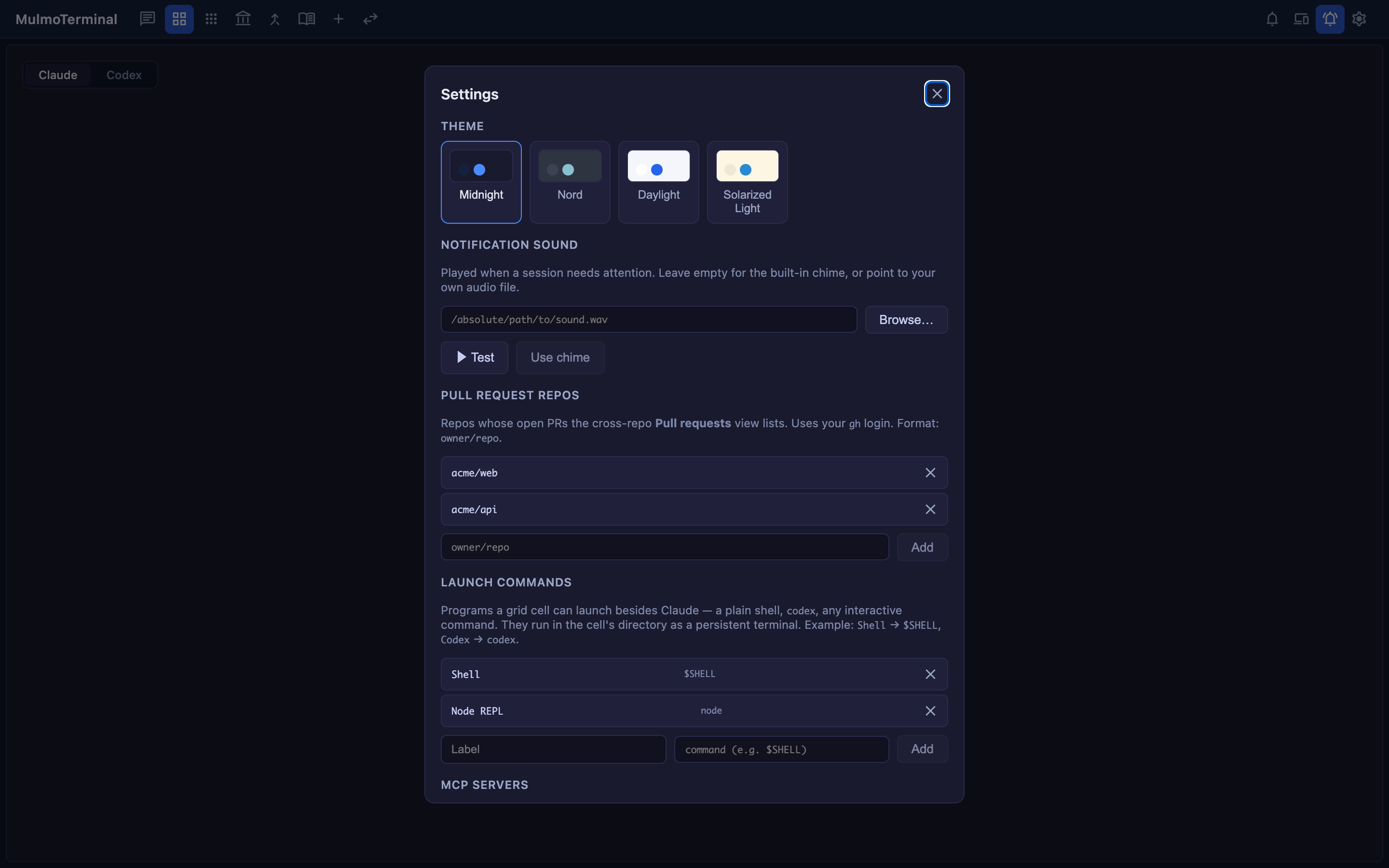
finished と waiting で音を鳴らし分けられるようになり、それぞれ個別に切れます。 プリセット音源が同梱されたので、自前のファイルを用意する必要もありません。 通知を参照してください。
あわせて修正が 1 つ。サブエージェントの完了で「呼ばれている」通知が飛ばなくなりました (メインがまだ動いている最中に鳴っていたのが、長時間の実行で通知の嵐になる原因でした)。
グリッドの並び順を自分で決める
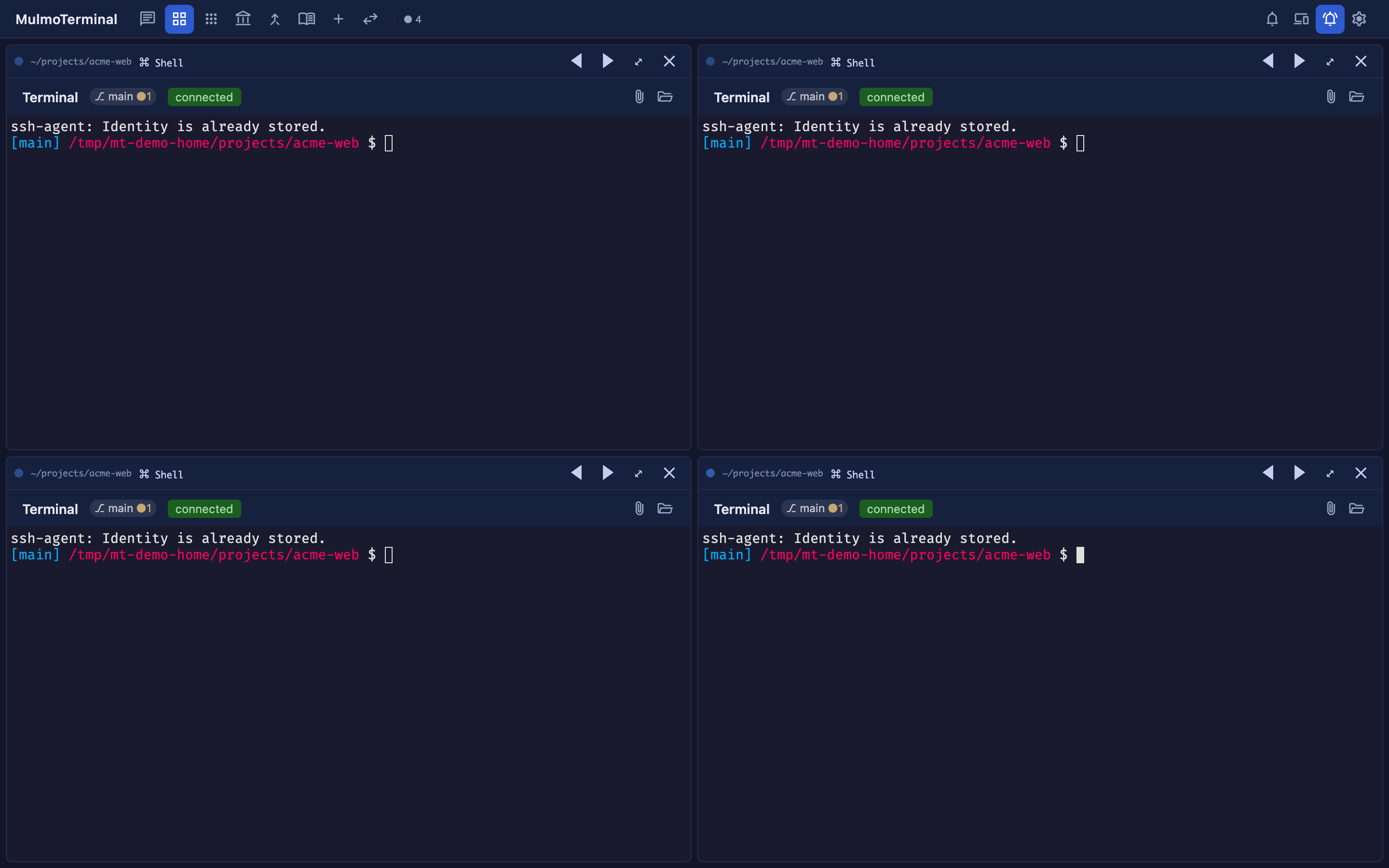
ディレクトリの .mulmoterminal.json の orderPriority が、そのセルがグリッドのどこに座るかを 決めます(小さい方が先)。設定していないディレクトリはこれまでどおりです。
{ "orderPriority": 10 }
細かいもの
- Shell / Command セルにもディレクトリ名バッジが出て、そのディレクトリのテーマとフォントに 従うようになりました(ターミナルセルは以前からそうでした)。
addDirs(.mulmoterminal.json)でエージェントに--add-dirを追加で渡せます。- ターミナルのフォントが設定可能になり(
fontFamily)、既定のスタックに CJK フェイスが 入りました。ターミナルの日本語で罫線がずれることがなくなります。 - コレクションを Google カレンダーへ push できます。
- 狭いセルで git チップが潰れて「空のバッジ」に見える問題と、リクエスト失敗時に サーバーが返した理由ではなく一般的なエラーが出る問題を直しました。
本編はガイドです。このページは 2026-07-27 に変わったことだけを扱います。 何が・なぜ変わったかは changelog にあります。