2.0.0 で入った機能の使い方
2026-07-26 時点の内容です。このページはリリース当時のスナップショットで、「今この機能を使いたい」人が手を動かせることを目的にしています。仕様が変わったあとの最新情報は、各節からリンクしている常設ガイドを見てください。
キーボードショートカット
グリッドをマウスなしで操作できます。既定では何も割り当てられていません。割り当てたキーは、その分ターミナル内のプログラム(Claude Code、vim、less)に届かなくなるので、そのトレードオフはあなたが決めるものだからです。
1. 設定ファイルを開く
~/.mulmoterminal/config.json を開きます。無ければ新規作成してください。
2. keymap を書く
まずはこの2つだけで始めるのをおすすめします。
{
  "keymap": {
    "zoom-toggle": "F8",
    "next-attention": "F9"
  }
}
すでに他の設定が入っているファイルなら、keymap をトップレベルに追記してください(既存のキーは消さないこと)。
3. 反映する
サーバを再起動し、ブラウザをリロードします。ブラウザはページ読み込み時に設定を読むので、両方必要です。
4. 確認する
⚙ 設定 → Keyboard shortcuts に、全アクションと割り当てが一覧表示されます。ここで F8 / F9 が出ていれば読み込めています。
使ってみる
ターミナルを2つ以上起動した状態で:
| キー | 動作 |
|---|---|
F8 | カーソルのあるターミナルを拡大。もう一度押すと解除 |
F9 | 次の「見に行くべきターミナル」へ移動。入力待ち → 完了・未レビュー → idle の順、作業中は飛ばす |
F9 は拡大状態を変えません。拡大中なら拡大対象が移り、グリッド表示ならフォーカスが移ります(フォーカス中のセルは少し浮き上がります)。拡大・解除をするのは F8 だけです。
割り当てられるアクション
| アクション | 動作 |
|---|---|
zoom-toggle | 拡大 / 解除 |
zoom-next / zoom-prev | 画面上の並び順で拡大対象を前後に移動 |
next-attention | 次の見に行くべきターミナルへ |
terminal-new | 末尾にターミナルを追加 |
terminal-new-adjacent | 今のターミナルの隣に追加(作業ディレクトリを引き継ぐ) |
terminal-close | 今のターミナルを閉じる |
⚠️ Mac の方へ
F1〜F12 は既定でブラウザに届きません。 macOS が最上段をメディアキーとして扱うため、F8 に割り当てても押した瞬間は音量や明るさが変わるだけです。どちらかで解決します。
Fnを押しながらF8を押す(割り当ては"F8"のままで大丈夫です)- システム設定 → キーボード → キーボードショートカット → ファンクションキー → 「F1、F2 などのキーを標準のファンクションキーとして使用」 を ON
Option+英字は使えません。 macOS は Option で別の文字を入力するため、"Alt+n" のような割り当ては一致しません。Option を使うなら矢印キーと組み合わせてください。
Mac で確実に動く構成はこちらです。
{
  "keymap": {
    "zoom-toggle": "Alt+ArrowUp",
    "next-attention": "Alt+ArrowDown",
    "zoom-next": "Alt+ArrowRight",
    "zoom-prev": "Alt+ArrowLeft"
  }
}
⚠️ 割り当てられないキー
Cmd/Ctrl+W・Cmd/Ctrl+T・Cmd/Ctrl+N はブラウザの予約キーです。割り当てても何も起きません。閉じる操作に Cmd+W は使えないので、Cmd+Shift+W などを使ってください。
書き間違えたら
記法が不正だとサーバが起動しません。 該当行を表示して止まります。
[config] /Users/you/.mulmoterminal/config.json: invalid keymap — refusing to start
  keymap.zoom-next: "Hyper+PageDown" — unparseable key binding
黙って無視すると「ショートカットが効かない」と見分けがつかなくなるための仕様です。表示された行を直すか消せば起動します。
→ 記法の詳細・設定例5種・割り当て不可の一覧は設定 → キーボードショートカットへ
Web Push を種類ごとに ON/OFF
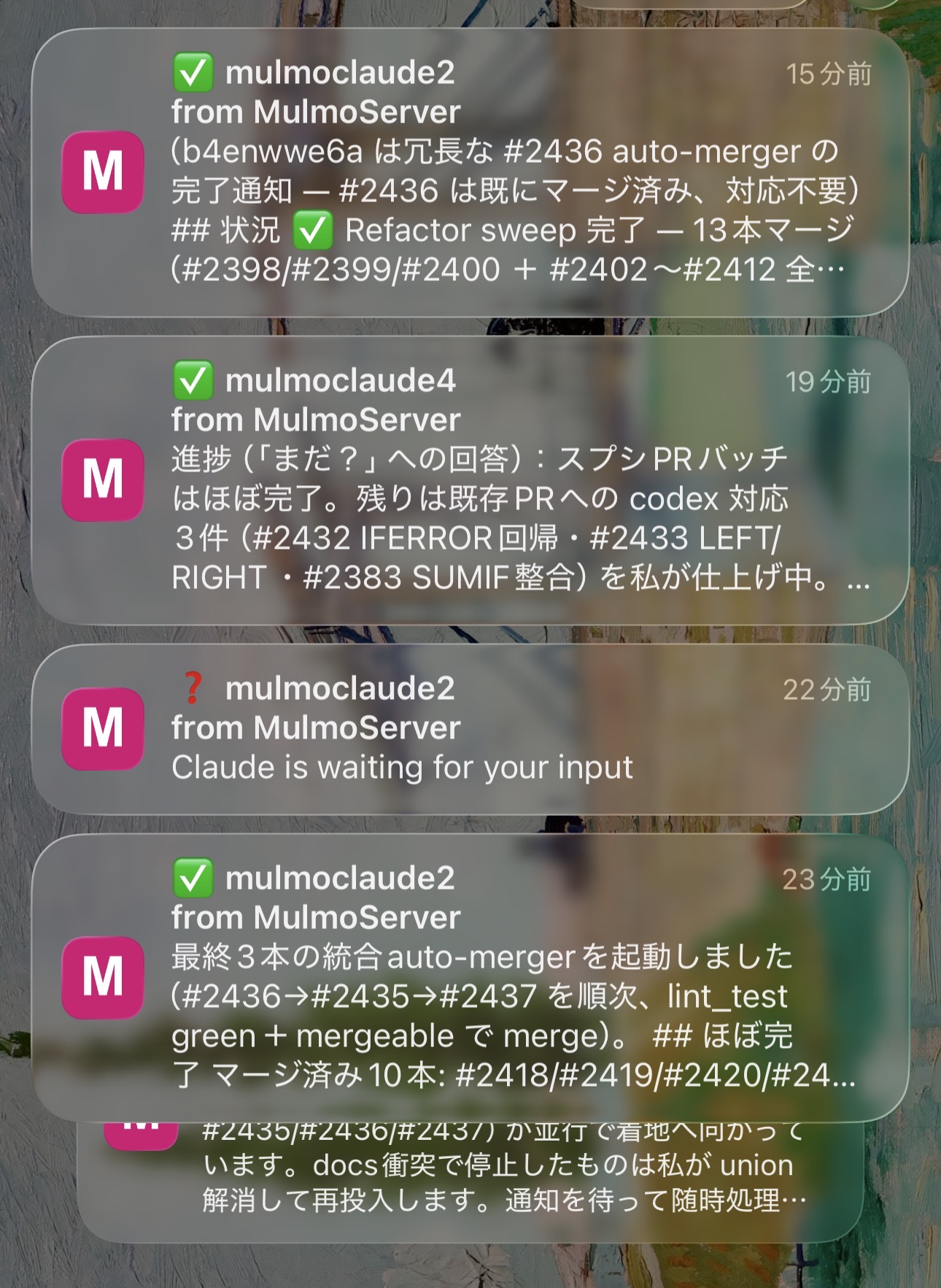
これまで Push は「ターンの完了」と「質問して停止」の両方で飛び、全体 ON/OFF しかありませんでした。「終わったら教えて」が、許可プロンプトのたびの通知も意味していたので、片方だけ止められるようにしました。
設定方法
⚙ 設定 → WEB PUSH NOTIFICATIONS で、通知したい種類にチェックを入れます。設定画面から操作できるので、ファイル編集は不要です。
すでに Push を使っている方の挙動は変わりません。 未設定は「両方通知する」として扱うので、アップグレードで通知を失うことはありません。
→ どの設定でどういうときに飛ぶかの表はスマホ通知へ
スマホからできること
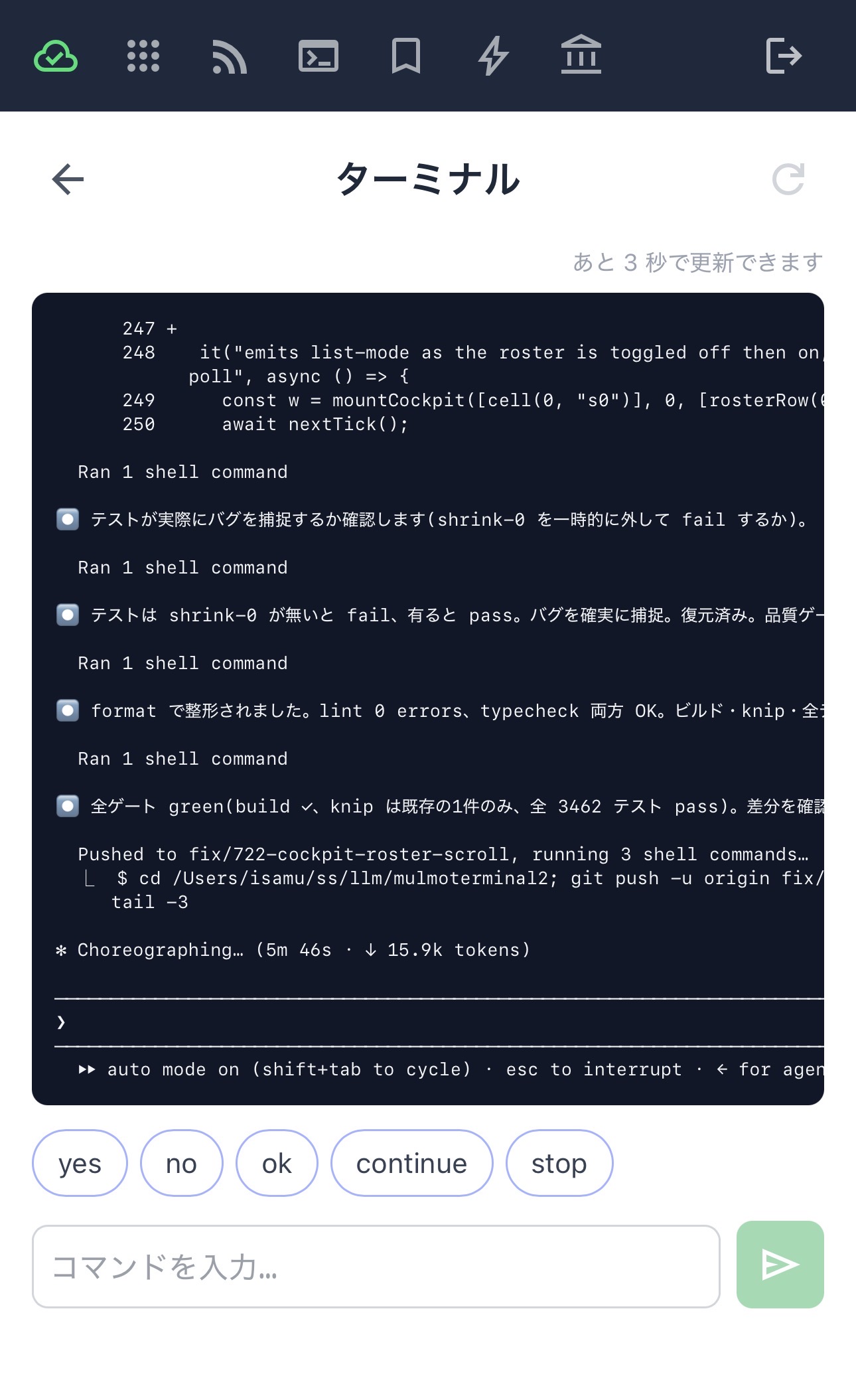
今見ているセッションの dir で新規ターミナルを起動
スマホのリモートビューで、今表示しているセッションの作業ディレクトリを引き継いで新しいターミナルを起動できます。ホスト側の設定済みランチャー一覧から選ぶ形なので、任意コマンドは実行されません。
定型文チップを自分で設定
「merge して」「PR 作って」のような自分がよく打つ文言をチップとして登録でき、タップで入力欄に入ります。ホスト側の設定なので、どの端末から見ても同じチップが出ます。
GitHub へのリンク
セッションの作業ディレクトリが GitHub リポジトリなら、リポジトリへのリンクが出ます。
→ スマホ側の全機能はスマホから使うへ
ファイルパスのクリックが拡張子で変わる(1.11.0)
エージェントがターミナルに書き出したファイルパスをクリックしたとき、拡張子ごとに適切な開き方になりました。設定は不要で、クリックするだけです。
| 種類 | 開き方 |
|---|---|
.md | レンダリング表示 |
.json | 整形して表示 |
.csv / .tsv | 表として表示(ヘッダー固定) |
ソース・.txt | アプリ内の Files ビュー(編集可能・ハイライト付き) |
| 画像 / PDF / 動画 | そのまま表示 |
対象はセッションの作業ディレクトリ内のファイルです。
そのほか
- リサイズ後に真っ白になったターミナルが、リロードなしで復帰するようになりました(xterm 6.0.0 のバッファ破損への対処)。
- ターミナル内の TUI のクリック要素(Claude の “Jump to bottom” など)が再びクリックできます。
npx mulmoterminal@latestが、実行したディレクトリの.envを読むようになりました。API キーを.envに書いている場合はこれで反映されます(1.10.0)。- Windows 対応が大きく進みました(1.9.2 / 1.10.0 / 1.11.1)。
npm i -gで入れた Claude Code が起動しない問題、--settingsの JSON が壊れる問題などが解決しています。
過去のリリースの詳細は変更履歴へ。