機能一覧
MulmoTerminal(Claude Code / Codex を並列に回すブラウザ端末)の機能を 4 本柱(監督 / 可視化 / 自動化・調査 / 拡張)で整理します。言葉の意味は用語集に。使い方は基本編・応用編へ。
1. 監督 — 並行エージェントのコックピット
| 機能 | 説明 |
|---|---|
| 並行ターミナル | 1 ページ最大 9 セル、あふれるとページ(タブ)が増える。状態順の自動ソート(要対応が先頭) |
| 状態の色 + 通知音 | 作業中(青)/ 入力・許可待ち(琥珀) / 完了・レビュー待ち(緑リング) / アイドル。見張らずに「呼ばれた」と分かる |
| コックピット・ロスター | Expand(拡大)中、横に全セッションの 1 行サマリー一覧(ディレクトリ・AI 要約・プロンプト・最新返答・状態語)。行クリックで拡大対象を切替、Show thumbnail strip でフィルムストリップ(サムネイル列)とトグル |
| キーボード:拡大対象の切替 | 拡大中、割り当てたキーで画面上の並び順に沿って拡大対象を移動。opt-in——既定では何も割り当てられていない。config.json に keymap を追加(設定) |
| レート制限ゲージ | Claude(と Codex)のサブスクが全セッションで共有する 5h / 7d ウィンドウの消費率を、グリッドのヘッダーに常時表示。並列に回すほど速く食い潰すのに、これまでアプリのどこにも出ていませんでした。報告のあったエージェントの分だけ出ます。リセット時刻はホバーで。行に 2 つ以上並ぶときは、数字ごとにそのツールの記号が付くので、claude usage n/a の隣の 7d を Claude のものと読み違えることはありません。出せないときは理由を出します — claude が見つからない / API キー課金で窓が無い / Claude Code の trust プロンプト待ち(そのフォルダで一度 claude を起動して承認)/ 取得できず再試行中。古くなって裏付けられなくなった値は、現在値として描かずに落とします |
| マシンの負荷 | セッションを動かしているマシンの load average を、上のウィンドウの隣にコア数に対する % で表示。load 334% は 20 コアで実行待ち 66.8 という意味です。100% は全コアに実行待ちがある状態で、ここからエージェントを足すと今動いているものが遅くなります(琥珀)。200% は全部がコア待ち(赤)。ホバーで 1 / 5 / 15 分の生の値、コア数、倍率(3.3x)。10 秒ごとに更新。load average を持たないホスト(Windows)では 0% ではなく何も出しません。設定の グリッドのヘッダー表示 で消せます |
| セル追加 / 閉じる / 並べ替え | New terminal、各セルの閉じるボタン、並べ替えモードの Move left / Move right。並び順は auto(注目度順)/ manual(自分で並べる)/ priority(各プロジェクトが orderPriority で宣言した順。設定) |
| ターミナルを寝かせる | セルヘッダーの月ボタンで沈めます。タイルもフィルムストリップのサムネイルもロスター行も薄くなり、作業中ドットの拍動が止まります。接続も履歴もそのまま——今は見なくていいセルに /clear を打つ(見た目を変えるために会話をリセットする)代わりがこれです。リロードしても残ります。拡大しても沈んだままなので、寝かせたセッションを起こさずに読めます(ロスター行の「ここにいる」青い縁はどちらでも残ります)。文字を入力すると起きます。読むためのクリックやスクロールでは起きません(マウス追跡中のエージェントはそれらも入力として受け取りますが、区別しています)。手で戻す必要はありません。許可待ちで止まったセルは自分で戻ってきます。ターンが終わっただけでは戻りません(寝かせた結果として当然なので) |
| 通知音は6種類から選ぶ | 完了・入力待ちのほか、Run セルの成功/失敗・セッション終了・PR の CI 落ちにも鳴らせる。既定 ON は最初の2つだけで、残りは opt-in(設定) |
| worktree 隔離 | 同じリポに複数エージェントを走らせても衝突しない git worktree(→ worktree) |
| セッション永続化(tmux) | tmux があれば各セッションは tmux 内で走り、リロード/サーバ再起動を跨いで再接続 |
| スマホ連携(RemoteHost) | タスク完了・入力待ちをスマホへ Web Push。スマホから閲覧・返信・新規ターミナル起動まででき、よく送る文はワンタップのチップに登録可(→ スマホから使う) |
2. 可視化 — どこで何をしているか
| 機能 | 説明 |
|---|---|
| そのエージェントの作業内容 | セルヘッダーに「今やっていること」を表示 |
| セッションメモ | そのセルが何のためのものかを自分で 1 行書けます。ヘッダーに出ている他の情報はすべて「エージェントが言ったこと」で、セルが増えると見分けがつかなくなるので。ヘッダーのテキスト横の鉛筆から入力(Enter で確定 / Esc で取消)。メモがある間はヘッダーの行がメモに置き換わり、押しのけたタイトルはツールチップに移ります。ランチャのセッション一覧とスマホでも、そのセッションの名前がメモになります。セッション単位で保存され、セルを閉じてもサーバを再起動しても、そのセッションを resume すれば戻ります |
| git ステータスチップ | ⎇ ブランチ ●変更数 ↑ahead ↓behind を常時表示 |
| PR フェーズ / 作業フェーズ | ロスター各行に、ブランチの PR 状態(draft / CI fail / changes / ready / merged …)と作業フェーズ(planning / editing)をバッジ表示 |
| モデル / コンテキスト量 | 例 Opus · ctx 35% — 動作モデルと文脈の埋まり具合 |
| アクティビティタイムライン(Activity timeline) | ツール呼び出し履歴(Bash / Read / Edit …)を新しい順にモーダル表示 |
| 命令履歴ペイン(Prompts) | 自分がそのセッションに送った命令を新しい順に、拡大中セルの横のペインに表示。上のタイムラインの裏返し(エージェントが何をしたか/こちらが何を頼んだか)。読むだけ・開いたままで自動追随・Claude と Codex 対応 |
| 最後のコードブロックをコピー(Copy the last code block) | セルヘッダーのボタンで、直近の返信の最後のフェンス済みブロックをクリップボードへ。画面からではなくエージェント自身の transcript から取るので、折り返しも行頭の空白も混ざらず、Discord / Slack / メールにそのまま貼れます。ブラウザがクリップボードを許さない環境(https でも localhost でもないアドレス=スマホからなど)では、選択済みの状態で中身を表示して手動コピーに切り替わります |
| コスト(推定) | 設定に セッション / 今日 / 今月 の概算コスト |
| worktree 差分バッジ | worktree セルで変更量を表示、クリックで差分パネル(→ 差分バッジ) |
| GUI パネル | エージェントのツール呼び出しで図・フォーム・画像・書類のほか、HTML・動画/スライド(MulmoCast)・コレクション・会計も描画(Claude / Codex 両対応) |
| ファイルパスのリンク化 | エージェントがターミナルに書き出したファイルパスをクリックすると、拡張子ごとに開き方が変わります:.md はレンダリング、.json は整形、.csv / .tsv は表(いずれも新しいタブ)、ソースと .txt はアプリ内の Files ビューで編集可能な状態で、画像・PDF・動画はそのまま。セルを拡大している間は横のファイルペインが先に受け取るので、出力したターミナルの隣にそのまま開きます(画像・PDF・動画の行を除く、かつそのセルのディレクトリ配下のファイルのみ)。セッションの作業ディレクトリ内のファイルが対象(対応表) |
| PR / Issue 横断ビュー | 登録リポの未マージ PR と Issue を、拡大したセルの横のペイン(そのセルのリポジトリが先頭)か、ツールバーの全画面 Pull requests ビューで一望 |
| Wiki / Collections / Accounting / Files | ツールバーのアプリ内ビュー:Wiki(グラフ表示付き)・コレクション・会計・ファイルエクスプローラ + エディタ |
| 手を止めたときのサマリー | Claude セッションは、作業を終えて(あるいは質問して)ユーザに戻すとき、返答の最後に何を頼まれて・どこまで達成し・何を残したかを短くまとめます。しばらく経ってセルに戻ったとき、遡らずに現在地が分かるように |
| 設定が効かない理由が見える | 設定の Directory settings で、各ディレクトリの .mulmoterminal.json が実際に効かせている値・由来のファイル・捨てられたキー / 読まないキーを確認(設定) |
| アップデート通知 | 新版があるとヘッダーに update バッジ。クリックで環境に合わせた更新コマンド(npm / git clone)を表示 |
| 質問ペイン(opt-in) | Claude セッションが質問で止まったとき、選択肢を拡大したターミナルの横にボタンで出す → 質問にペインから答える |
質問にペインから答える
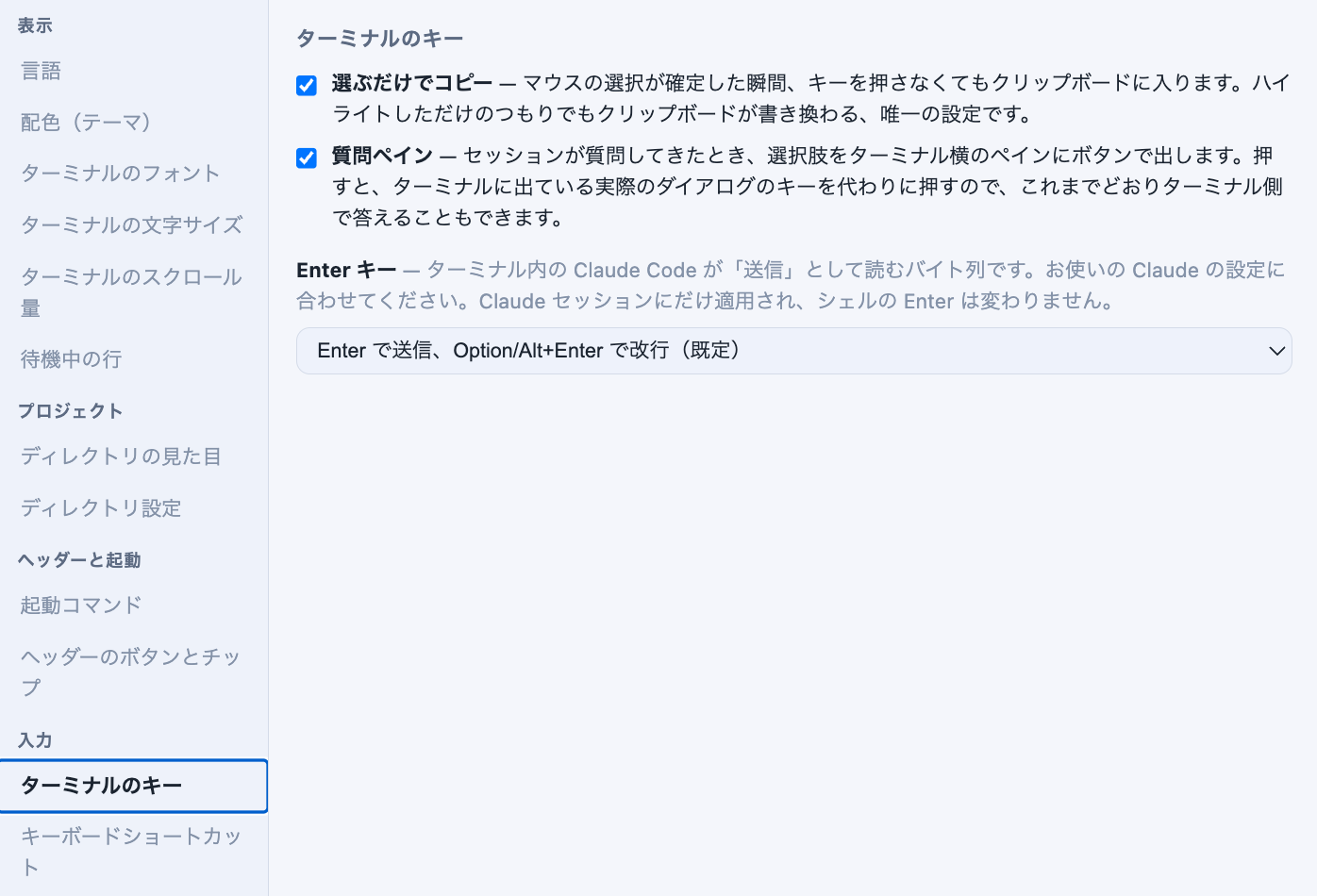
Claude セッションが質問で止まると、ターミナルに矢印キーで答えるダイアログが出ます。設定 → ターミナルのキー → 質問ペインを on にすると、同じ選択肢が拡大したターミナルの横にボタンでも出ます。
ペインは質問が来た瞬間に拡大中のセルで自分で開き、答えた時点で閉じます。タイル表示のセルに来た質問は、 そのセルを拡大したときに開きます。開くボタンはありません — 何も訊かれていないときに開くものが無いためです。
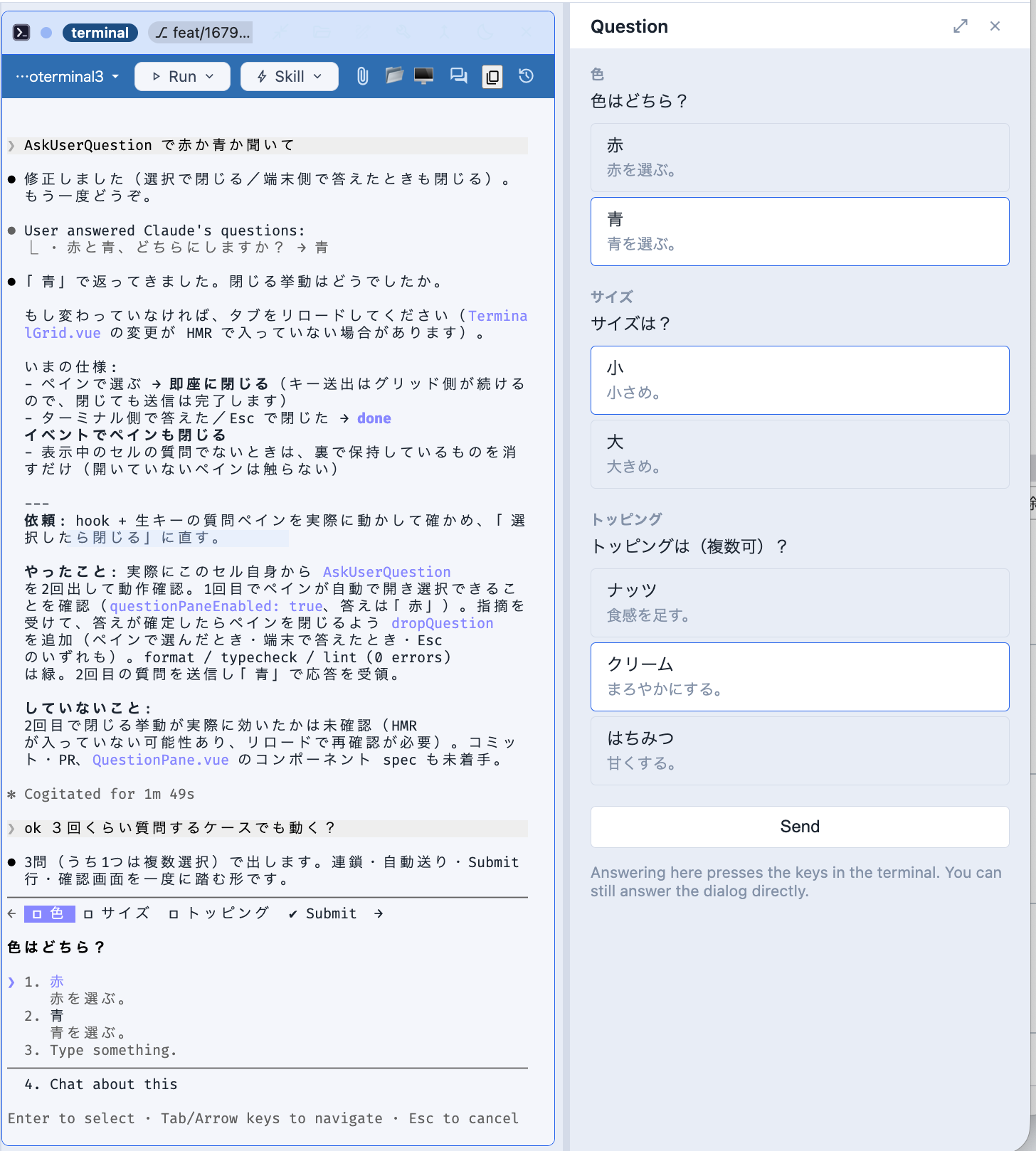
ダイアログは消えませんし、ペインはその置き換えでもありません。 ここで選ぶと、左に出ている実際の ダイアログの矢印キーと Enter を代わりに押します。どちらで答えても先に答えた方が通るので、キーボードで 答えたい人には何も変わりません。同じ理由で、ペインが出せるのはダイアログ自身の選択肢だけです — Chat about this はターミナル側に残ります。
自分の言葉で答えるのは、質問が1問だけで、答えも1つのときに使えます。ボタンの下に入力欄が出て、 書いた言葉がダイアログ自身の Type something の行に入ります。複数問のときや複数選択の問では 出しません — 打鍵が「答え」にならない場所で止まってしまうためです。
- Claude セッションだけ。 選択肢は Claude Code 自身の hook で届くので、codex やシェルのセルでは ペインは開きません。
- 1問ならクリックした時点で送信。 スクリーンショットのように複数問まとめて訊かれたときは、問ごとに まとまって出て、複数選択の問はいくつでも選べます。全問に答えが入ると Send が押せます。
- 既定は off です。ペインがターミナルに打鍵する機能なので、頼んでいない人に勝手に入るべきではないためです。
ターミナルの隣でファイルを編集する
グリッドのセルを拡大(Expand)すると、ヘッダーにフォルダのトグルが出ます。押すと拡大領域が 左右に割れ、左がターミナル、右がファイルエクスプローラ + エディタになります。root はそのセルの ディレクトリで、その上には出られません。区切りはドラッグ、またはフォーカスして ←/→・Home・End でも動かせます。ズームの 2 つの表示(ロースター / フィルムストリップ)どちらでも動き、拡大を別の ターミナルに移すとペインもそちらに張り替わります。開閉状態・幅・開いていたファイル・展開していた ツリーは記憶され、ページをリロードしても開いていたファイルに戻ります(ディレクトリごとに1回だけ 復元されるので、同じリポジトリの2つ目のターミナルは空のツリーから始まります)。
同じエディタは、従来どおり Files ヘッダーボタンや、エージェントが出力したファイルパスの クリックから全画面でも開けます。
エディタは開いているファイルの言語で色をつけます。 Markdown・JS/TS・JSON は常にすぐ色が つきます。HTML(.vue / .svelte / .astro を含む)・CSS/SCSS・YAML・XML/SVG・Python・Rust・ Go・Java/Kotlin・C/C++/Objective-C・PHP・SQL は、その種類を最初に開いたときに取りに行くので、 一瞬プレーンテキストで表示されてから色がつくことがあります。それ以外は色なしのままです。
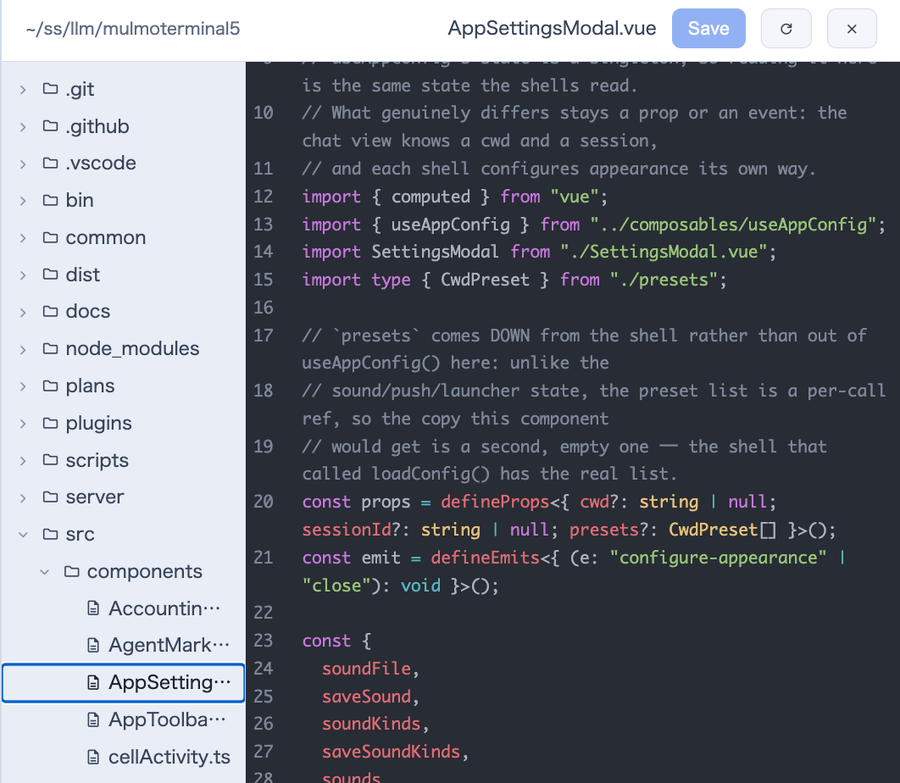
同じディレクトリで動いているエージェントとの編集競合に対して安全です。
| どうなるか | なぜ |
|---|---|
| 開いているファイルから離れると保存される — 別ファイルを開く / ズームを移す / ペインを閉じる / 画面を離れる / タブを閉じる | エディタは作業中のターミナルの隣にいます。拡大が動くたびに Discard unsaved changes? が出ると、その流れを毎回止めることになります |
| 開いた後にディスク側が変わっていたら、保存は 409 で拒否されます | ここでは「開いているファイルをエージェントが書き換える」のが普通に起きます。バナーで「読み直す」か「このまま上書き」を選べます |
ファイルを開いたとき・上書きする直前に、~/.mulmoterminal/backups/ に 3 世代残ります | 聞かずに保存してよいのは、潰した内容を取り戻せる場合だけです。プロジェクト外なので .bak が git status やエージェントの視界に入ることはありません |
| 保存もバックアップも書けないときは、何も進みません | 写しがどこにも無い状態で離れることだけが、入力を失う唯一の結末だからです |
| ディスク側の変更は保存を試みる前に気づきます — Claude の書き込み hook で即座に、それ以外も 30 秒以内に | 編集していなければ黙って新しい内容に差し替わります(ペインが生きたビューとして振る舞う)。編集中ならバナーを出して選ばせます。ポーリングは Codex・git・ビルド・他のエディタを拾うためです |
塞げていない経路が 2 つあります。全画面ビューを完全に閉じるときは(バックアップも失敗して いれば)バッファを守れません。またタブを閉じる瞬間の送信はブラウザが 64 KB に制限するため、 非常に大きな未保存バッファは出て行けないことがあります。
3. 自動化 & エラー調査
| 機能 | 説明 |
|---|---|
| ファイル添付 | ファイルをターミナルへドラッグ & ドロップ、または Insert a file path の OS ファイルダイアログで絶対パスを挿入 |
| スクリーンショット貼り付け | 画像をターミナルにそのまま貼り付けると ドロップしたファイルと同じ場所に保存され、絶対パスが挿入される。いったんファイルに保存して選び直す往復が要らない。PNG / JPEG / GIF / WebP。テキストの貼り付けは従来どおり |
| スクリプト実行 | そのディレクトリの script.json のコマンドを実行。稼働中セッションの Run(再生アイコン)からは隣の空きセルで走らせ、対話を止めない(空セルのランチャからはそのセル内) |
| Skill メニュー(Run a skill in the current session) | そのディレクトリで使えるスキル(.claude/skills)を一覧し、選ぶと今のセッションで /<slug> を実行。working dir のスキルを優先表示。.mulmoterminal.json の skills で絞り込み可 |
| Mulmo メニュー(Show a deck from this directory) | そのプロジェクトの mulmoScript のデッキを一覧し、選ぶとセルの隣の Canvas に出す。ビューアなのでセッションには何も入力せず、エージェントにも聞かない(トークンを使わない)。探索はせず、出どころは 2 つだけ —— ワークスペースの artifacts/stories と、.mulmoterminal.json の decks に自分で書いたパス。ワークスペースに加えて、ランチャーに保存したディレクトリでも動く(合計 64 件まで、起動時に一度だけ読む)。それ以外のデッキはファイルツリーの Open in the Canvas から開ける |
| git 操作 | worktree セルからコミット(Claude に依頼)/ Push / Open PR をワンクリック |
| コピー & ペースト | 選択して離した瞬間にコピーする copyOnSelect(既定 OFF)と、キーに割り当てる copy / paste(keymap)。ターミナル内のプログラムからキーを奪う設定なので、どちらも opt-in(設定) |
| 出力の要約(Summarize output (AI)) | 端末出力を claude -p に渡し、エラー / 警告 / 原因 / 直し方を短く要約 |
| プロンプトとしてコピー(Copy as prompt) | コマンド + ディレクトリ + 要約 + フォローアップをコピーして任意セッションに貼付 |
| ターミナル間のやり取り | Bring another terminal’s last turn(吹き出し)で別セルの直近ターンをこのセルへ取り込み。Exchange(左右の矢印)は送信 → 相手の回答 → 自動で持ち帰りの自動 1 往復(Claude ↔ Codex の相互レビューに) |
| 素のシェル | ランチャの Shell トグルで、選んだディレクトリに OS 標準シェル($SHELL)を永続端末として起動。インストールも設定も不要 |
| 起動コマンド | それ以外の対話コマンド(codex / htop / 任意)を永続端末として起動 |
| 音声入力 | マイクの音声を文字起こししてプロンプトに入力。設定モーダルで話す言語を選べる(ブラウザごと)——ブラウザの言語 / 発話ごとの自動検出 / 固定の言語。マイクが想定していない言語で話すと、想定言語へ翻訳されて返るので設定推奨 |
| MCP サーバ | 設定の MCP SERVERS で、自分の HTTP MCP サーバをセッションに合流 |
/mulmoterminal-bug-report | 「なんか変」と思ったら。同梱スキルが症状を聞き、実際の設定とバージョンを読んで仕様・設定で説明がつかないかを確かめ、既知の issue を検索し、それでも残ったものだけを報告用にまとめる(環境情報は自動収集、鍵はマスク) |

4. 拡張 — DSL で自分に合わせる
| 機能 | 説明 |
|---|---|
| ヘッダーの操作ボタン | buttons で input(テキスト送信)/ open(URL・ファイルマネージャ・アプリ内ビュー・ファイル選択・新規端末・PR)/ shell(コマンド実行)を追加。${変数} と when 条件付き |
| ヘッダーの表示チップ | chips で組み込みチップの並べ替え・非表示 + カスタムチップ(→ ヘッダーのリファレンス) |
| 名前バッジ / 色 | .mulmoterminal.json でディレクトリごとに名前・各所の色 |
| ランチャ / cwd presets / PR repos | 設定で起動コマンド・作業ディレクトリ候補・横断 PR 対象を拡張 |
| テーマ | Midnight / Nord / Daylight / Solarized Light |
| ターミナルのフォントサイズ | 設定モーダルで調整(ブラウザごと)、または .mulmoterminal.json の fontSize でディレクトリごとに固定 |
| ターミナルのスクロール速度 | 設定モーダルで調整(ブラウザごと、0.25 倍〜3 倍)。シェルのスクロールバックと Claude Code のような全画面アプリの両方に効くので、Mac のトラックパッドで行き過ぎるときは下げる |
| 送信時に最新へ戻る | Enter(や送信ボタン)を押すと、スクロールしていたターミナルが最下部に戻る(普通のターミナルと同じ挙動)。シェルは元々そうなるが、Claude Code のような全画面エージェントは自分でスクロール位置を持つため、こちらで行った分だけ巻き戻す。既定は on、設定モーダルで切替(ブラウザごと) |
| ターミナルのフォント | グローバル設定の fontFamily、またはディレクトリごとに指定。既定スタックに CJK フォントが入ったので、日本語がブラウザ任せのフォールバックにならない |
設定なしなら従来どおり——ボタン/チップ/色は足したぶんだけ効き、既定の見た目は変わりません。 詳細は設定方法へ。
次へ:設定方法