応用編 — ユーザーシナリオ別の使い方
- 1. 複数タスクを並行して回す(監督)
- 2. worktree で隔離して安全に試す
- 3. 複数リポジトリを横断して作業する
- 4. スクリプトを走らせて、失敗を AI に要約させる
- 5. Claude と Codex を併用する
- 6. プロジェクトを色で見分ける
- 7. ヘッダーによく使う操作を足す
MulmoTerminal の 4 本柱——監督 / 可視化 / 自動化・調査 / 拡張——を、実際の開発の流れに落として紹介します。
1. 複数タスクを並行して回す(監督)
グリッドの基本にして本命の使い方です。ここが司令塔の中心。
New terminal +でセルを増やし、それぞれで別タスクの Claude / Codex を起動。- 1 つが考えている間に、別のセルのレビューや修正を進める。
- 呼ばれたセル(入力待ち=琥珀色/完了・レビュー待ち=青リング)だけ拾って対応する——全部を見張らなくてよい。
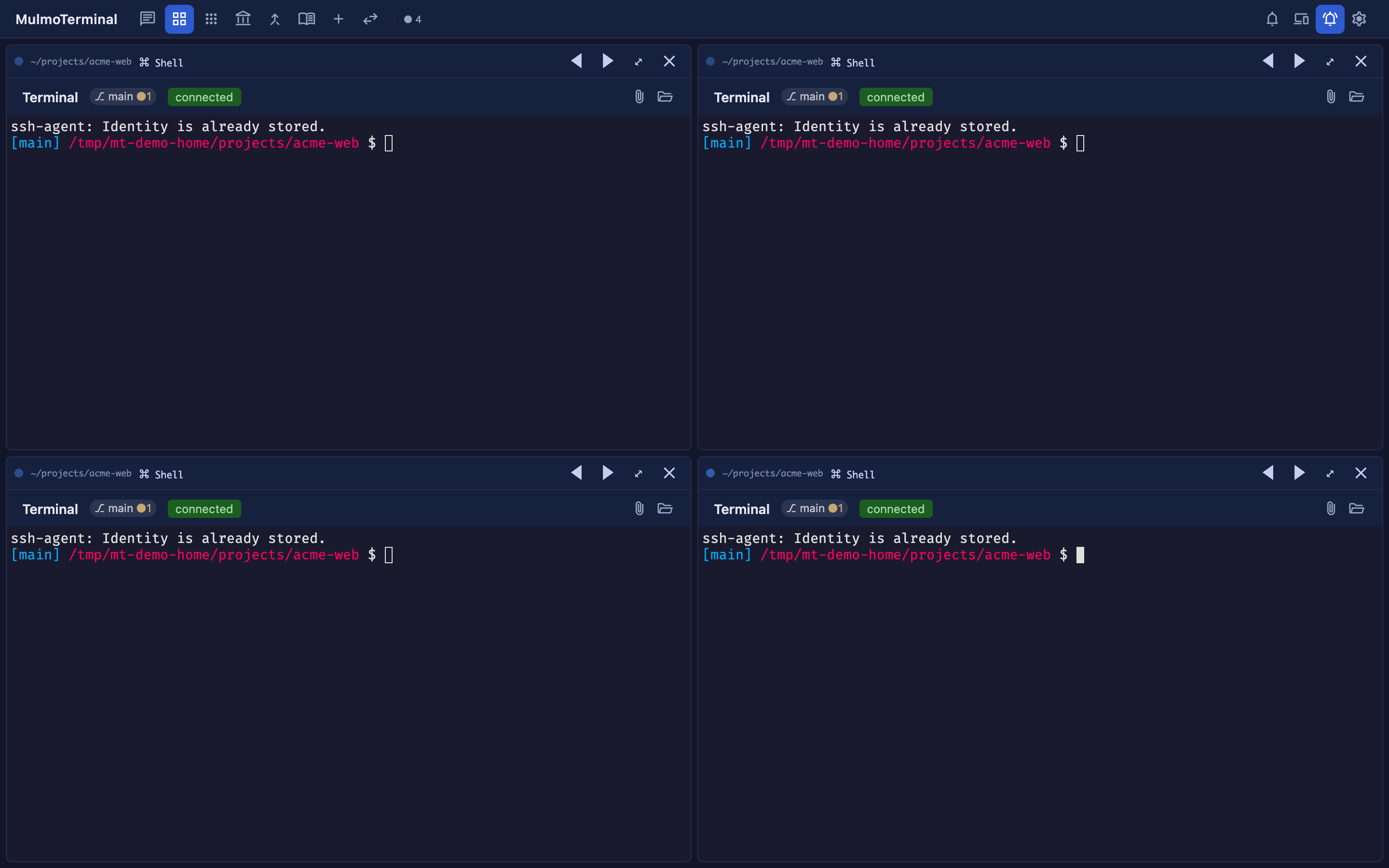
各セルのヘッダーには「そのセッションが今やっていること」が出るので、どのセルが何の作業かひと目で分かります。
🔔 完了は「音」でも教えてくれます。 セッションが要対応になると通知音が鳴るので、画面を見ていなくても気づけます。 音は設定で好きな音声ファイルに変えられます——ある開発者は、完了のたびに銅鑼(ドラ)を「ゴーーン」と鳴らしているとか。
2. worktree で隔離して安全に試す
「main を汚さずに試したい」ときは、git worktree で作業を隔離します。
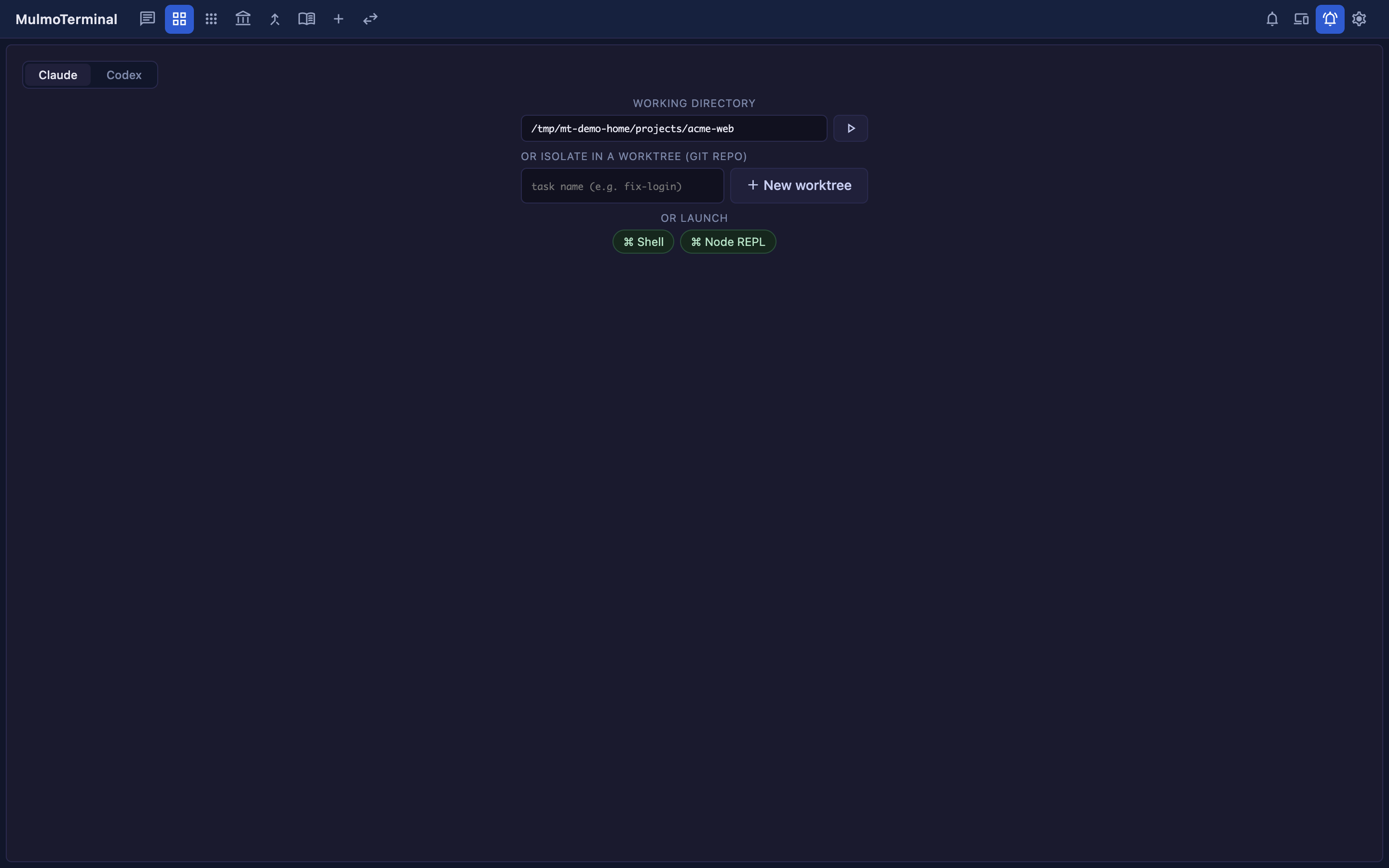
- git リポを作業ディレクトリにしたセルで、OR ISOLATE IN A WORKTREE にタスク名(例:
fix-login)を入力。 - + New worktree で、そのタスク専用の worktree を作ってセッションを起動。
- 変更が溜まると、セルヘッダーに差分バッジが出ます。ワンクリックで push / PR 作成まで。
3. 複数リポジトリを横断して作業する
セルごとに別々の作業ディレクトリを指定できます。フロントエンドのリポと API のリポを隣同士のセルで開き、 片方の変更に合わせてもう片方を直す、といった横断作業が 1 画面で完結します。よく使うディレクトリは 設定の cwd presets に登録しておくと補完が効きます。
4. スクリプトを走らせて、失敗を AI に要約させる
グリッドのセルは Claude だけでなく、プロジェクトのスクリプト——例えば yarn dev(開発サーバ)・yarn test・ yarn build・yarn lint——も動かせます。
-
そのディレクトリの
script.jsonにスクリプトを定義しておき、空きセルのランチャ(または ▶ Run メニュー)から選ぶ。{ "scripts": [ { "label": "dev", "command": "yarn dev" }, { "label": "test", "command": "yarn test" }, { "label": "lint", "command": "yarn lint" } ] }0.8.0 からはもう一つの方法:
.mulmoterminal.jsonのrun:"shell"ボタン(例{ "run": "shell", "cmd": "yarn build" })でも、 ヘッダーのワンクリックで同じコマンドをコマンドセルとして実行できます。→ 設定 → ヘッダーのカスタマイズ - 空きセルのランチャからはそのセルの中で、稼働中セッションの ▶ Run からは隣の空きセルで走ります (対話を止めない)。どちらでも Claude セッションの隣で結果を見られる。
- ビルドやテストが失敗して大量のログに埋もれたら、コマンドセルの ✦ ボタン(Summarize output)を押す。 出力を
claude -pに渡し、エラー / 警告 / 原因 / 直し方を短くまとめて返します。 ⧉ Copy as prompt で「コマンド + ディレクトリ + 要約 + フォローアップ」をコピーし、任意のセッションに貼って続行できます。
5. Claude と Codex を併用する
同じタスクを Claude と Codex に投げて見比べる、得意分野で使い分ける、といったことがセル単位でできます。 起動時のトグルで選ぶだけで、コレクションのアクションや mulmoclaude スキルも両方で使えます。
6. プロジェクトを色で見分ける
セルが増えるとどれがどのプロジェクトか分かりにくくなります。各リポの .mulmoterminal.json に 名前バッジとヘッダー・本体・枠・ドット・ボタンの色を設定しておくと、グリッド上で一目で区別できます(設定参照)。
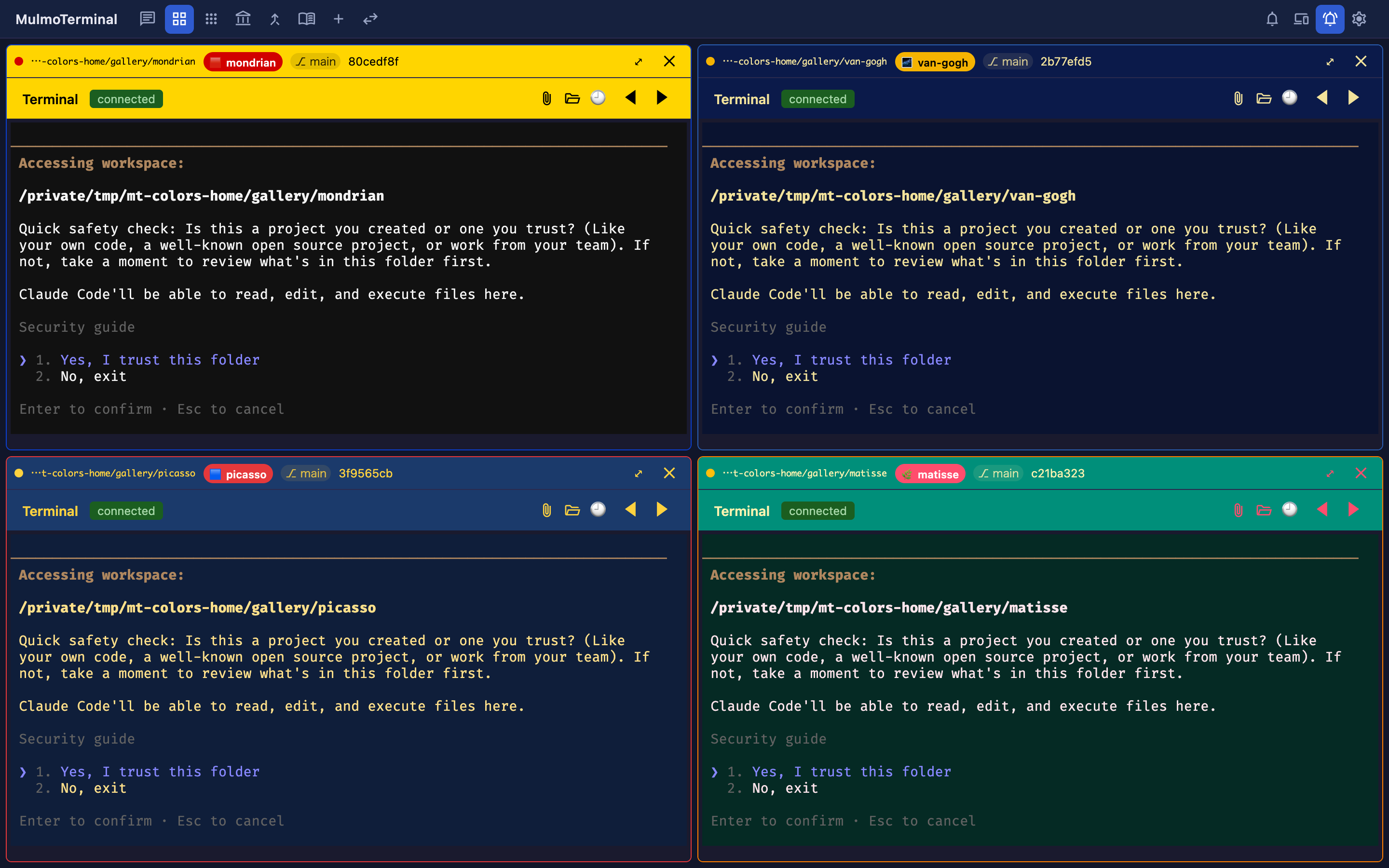
例:モンドリアン風(黄+赤)、ゴッホ風(夜の青+黄)、ピカソ風(青+赤+黄)、マティス風(緑+ピンク)。ヘッダー・バッジだけでなく、colors で端末の中身(背景・文字)まで染まるので、間違えようがありません。
{
  "name": "🌌 van-gogh",
  "badgeColor": "#f5b301",
  "headerColor": "#0b1a4a",
  "headerTextColor": "#f2e29b",
  "colors": { "background": "#0a1330", "foreground": "#f2e29b", "cursor": "#f5b301" }
}
7. ヘッダーによく使う操作を足す
.mulmoterminal.json の buttons / chips で、稼働中ターミナルのヘッダーに自分専用のボタン(例:/compact 送信、 GitHub を開く、ビルドを走らせる)や表示チップを足せます。詳しくは設定 → ヘッダーのカスタマイズへ。
次へ:機能一覧