スマホ通知(Web Push)
タスクが終わったとき、または許可・質問で止まったとき、スマホに通知が届きます。 長いタスクを投げて席を立っても、手が空いたら呼び戻してもらえます。設定は「ターミナル側」と「スマホ側」の 2 か所です。
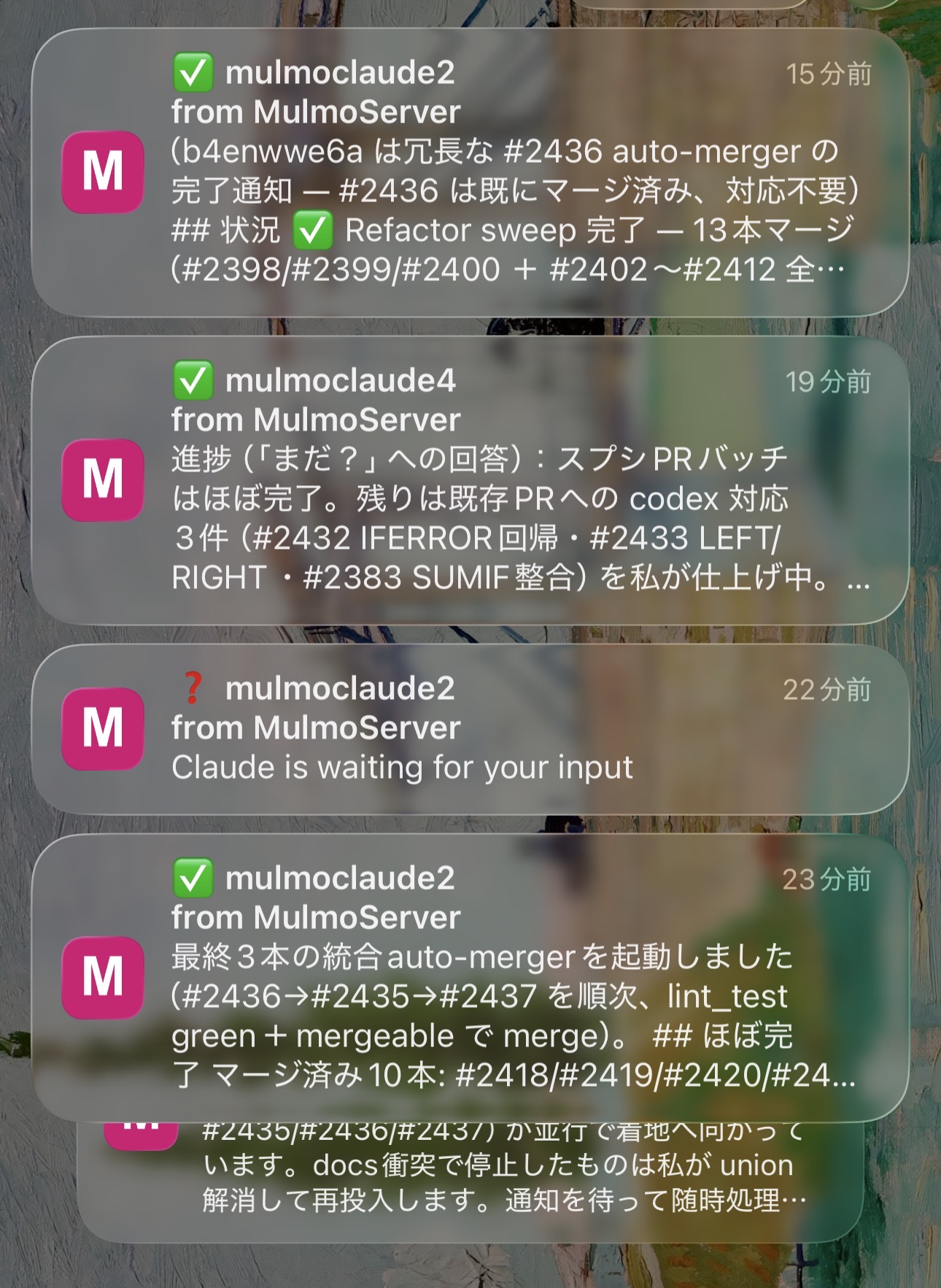
- 通知は 2 種類:ターンの完了と、入力待ち(許可プロンプト・質問)。
- 見ているペインのターンでも送られます(要対応の通知音が「見ているペインでは鳴らない」のと違い、Push は端末が手元にない前提で常に飛びます)。除外されるのは内部のバックグラウンドワーカーだけ。
- 送信はサーバー側で行い、宛先の管理は別サービス(
mulmoserver)が担当します。RemoteHost に接続している間だけ送信されます。
① ターミナル側の設定(mulmoterminal)
- ツールバーの 📱 RemoteHost(
phonelinkアイコン)を開き、Connect(Google サインイン)を クリックします。Google のサインインポップアップが開くので、スマホと同じ Google アカウントで サインインします。 - 設定(⚙)→ Web Push notifications の 「Notify my devices when a task finishes」 を ON にします(既定は OFF)。
⚠️ 設定(⚙)にある Google account(カレンダー連携用)とは別物です。 通知に使うのは RemoteHost パネルの Connect のほうです。
これで、バックグラウンドのタスクが完了するたびにスマホへ通知が飛びます。
💡 ログインはサーバーを再起動しても維持されます(0.9.3〜。セッションをブラウザ側に保持し、 再読込・タブ復帰・ネットワーク復旧のいずれでも自動再接続します)。
② スマホ側の設定(mulmoserver PWA)
スマホ側の入口はどちらも同じ https://mulmoserver.web.app です (RemoteHost のパネルに表示される QR コードをスマホのカメラで読み取ってもOK)。 ターミナル側と同じ Google アカウントでサインインするのがポイント。 ただし iPhone と Android で手順が違います。
iPhone / iPad(iOS 16.4 以降)
iOS では、ホーム画面に追加した PWA からしか Web Push を受け取れません。 Safari のタブで開いたままでは有効化できないので、先にインストールします。
- Safari で https://mulmoserver.web.app を開きます。
- 共有ボタン →「ホーム画面に追加」で PWA としてインストールします。
- ホーム画面のアイコンから起動し、ターミナル側と同じ Google アカウントでサインインします。
- 「通知を有効にする」をタップし、通知を許可します(この端末が通知先として登録されます)。
Android
Android(Chrome)は、ブラウザで開いたまま有効化できます。
- Chrome で https://mulmoserver.web.app を開きます。
- ターミナル側と同じ Google アカウントでサインインします。
- 「通知を有効にする」をタップし、通知を許可します。
- (推奨)メニューの「ホーム画面に追加」で PWA としてインストールしておくと、 起動も通知の受け取りもより安定します。
通知だけじゃない:スマホから見る・返す
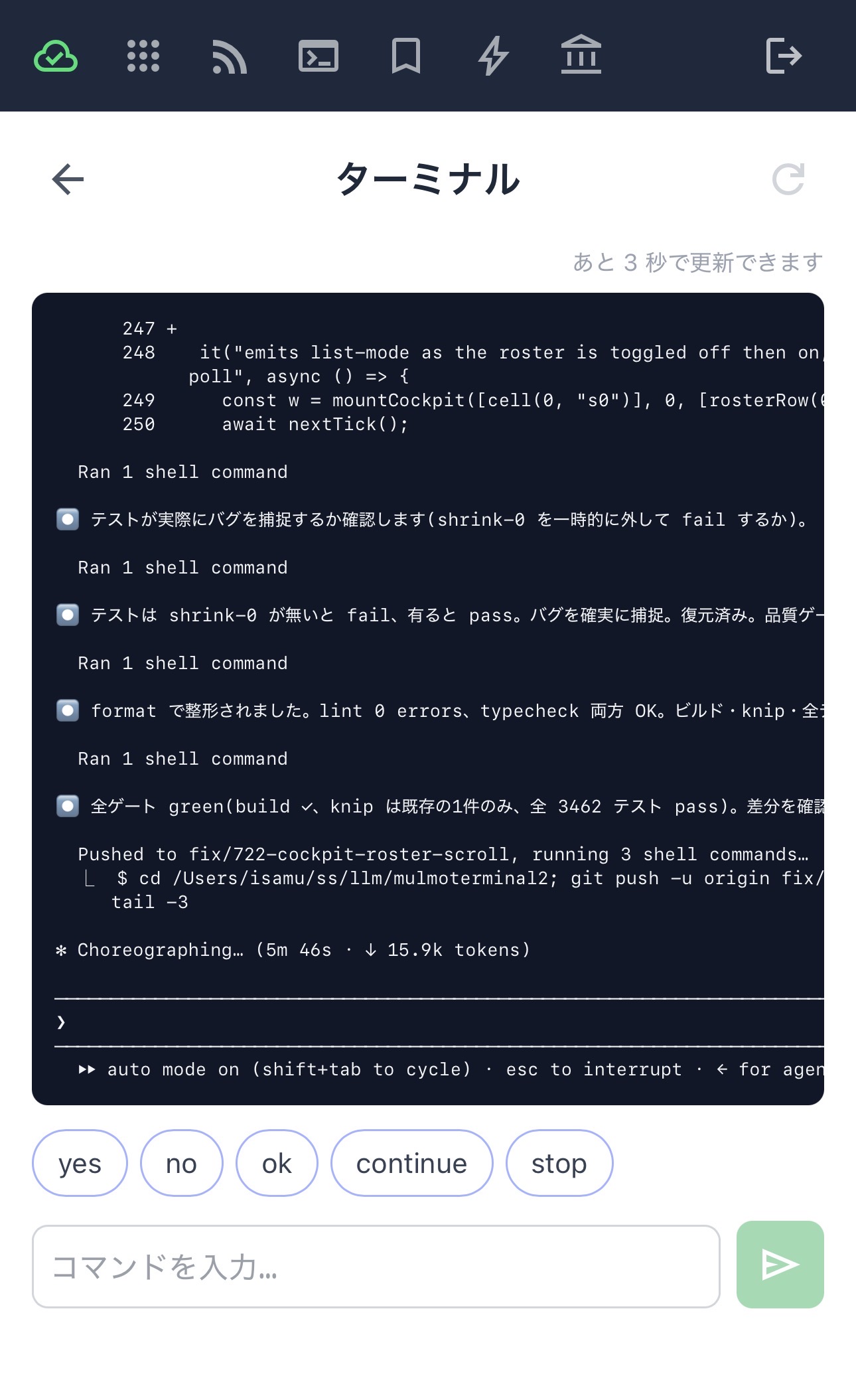
mulmoserver PWA は通知の受け口であるだけでなく、リモコンでもあります。ホストの セッション一覧とライブ画面をスマホから閲覧でき、コマンド入力や yes / no / ok / continue / stop のクイック返信でその場で答えられます。 「通知に呼ばれる → スマホで画面を確認 → 一言返して続行」までが外出先で完結します。
通知が来る条件
- ✅ ターミナル側で RemoteHost 接続中
- ✅ 「Notify my devices…」トグルが ON
- ✅ スマホ側で通知を有効化した端末が 1 台以上登録済み
- ✅ 通常セッションのターンが完了、または入力待ちでブロック(見ているペインでも届きます。内部ワーカーは対象外)
来ないときは
- RemoteHost が未接続になっていませんか? → もう一度 Connect。
- スマホ側で通知が有効化されていない/端末未登録。 → PWA で有効化。
- iPhone で有効化できない。 → Safari のタブからではなく、ホーム画面に追加したアイコンから起動して有効化してください(iOS の仕様)。
- 通知の許可をブロックしてしまった。 → ブラウザのサイト設定(アドレスバー左のアイコン →「通知」)で「許可」に変更します。
- ターミナルとスマホで別の Google アカウントになっていませんか? → 両方とも同じアカウントでサインインし直してください。
- 同じ通知が 2 回届く場合は、スマホに古い登録が残っている可能性があります(mulmoserver 側で登録し直すと解消します)。