MulmoTerminal ガイド(日本語)
4.16.0 が出ました。 mulmoScript のデッキが、ワークスペースの下だけでなくランチャーが知っている どのリポジトリでも Canvas で開けるようになりました。Tools ペインも、ツールが無いと報告するだけでなく 有効にする方法を言うようになりました —— 何が変わって、何をお願いするか。
はじめての方へ。 ターミナルの開き方から、Node.js・Claude Code・git / gh の入れ方 (mac / Windows)、起動コマンド、つまずいたときの対処まで、インストールと起動は 1 ページに まとめてあります。プログラミングが専門でなくても、そこだけ読めば起動までたどり着けます。 環境がすでに揃っている方は npx mulmoterminal@latest だけです。
まず動いているところを見たい方へ。 1 分半・音声つき。エージェント 1 体から始めて、グリッドに並んだ複数体へ。
セルの色が working(実行中)・done(完了)・needs you(あなた待ち)を表します。1 体を拡大しても、ロスターが他のセッションの依頼・返答・作業内容を保持しているので、光っているセルへ行くだけでよく、状況の把握に時間を取られません。
ナレーション全文(文字起こし)
コーディングエージェントを 1 体だけ動かしていた頃、いちばん遅かったのはエージェントでした。
5 体になった今、いちばん遅いのは — たぶん、あなたです。
どれか 1 体は、必ず止まっています。許可待ち。質問待ち。あなたが気づくまで、何もしていません。
MulmoTerminal は、すべてのセッションを 1 画面に並べます。青は作業中。緑は完了。琥珀は、あなたを待っています。
探すのをやめて、光っているところへ行くだけ。
もう 1 つの遅さは、「これ、何を頼んだんだっけ」。ロスターはセッションごとに 1 行 — 頼んだことと、返ってきたこと。覚えておくものは、もうありません。
終わったものは、ウィンドウを探しに行かない。行をクリックして、次の指示をその場で打つ。
次は、光っているものから選ぶだけ。クリックして、答えて、次へ。探しに行くことはもうない — ロスターが教えてくれます。
そのために MulmoTerminal を作りました — エージェントを眺めるためではなく、さばくために。
インストールは、これだけです。
4.8.4 で変わったこと — 直したものだけの版。設定は要りません。スマホの通知の本文が自分が入力したプロンプトそのものになっていた件を直しました — 返答はトランスクリプトを読み直さず、ターンの終了を告げるフック自身が持っている値から取ります。とくに
/clearを使ったセッションでは、以降すべての完了通知がそうなっていました。あわせて、端末の日本語が_の連続になる件(フォントではなく、tmux がロケール名を見つけられずに置換していた)、共有アプリの publish が返していた開けない URL、Windows で公開ビューのリンク拒否が効いていなかった件(2026-08-15 時点)4.8.3 で変わったこと — 質問に答える。机の前でも、スマホからでも。質問で止まった Claude のセッションに、ターミナルの横のボタンから答えられます(設定 → ターミナルのキー → 質問ペイン を on)。1問だけで答えも1つのときは自分の言葉でも答えられ、さらにスマホからは設定なしで答えられます — 画面の下にカードが出ます。スマホには矢印キーが無いので、それが唯一の手段だからです。ターミナルのダイアログは消えません。ボタンはそれを操作しているだけで、どちらで答えても先に答えた方が通ります。スマホが送るのは選択肢の番号だけで、キーもバイトも送りません。ほかに、共有アプリで申し込んだ本人が自分の予約を取り下げられるようになりました(2026-08-14 時点)
4.8.1 で変わったこと — ターミナルを開けなくなるサーバーを直しました。数日動かすと新しいセッションが必ず
forkpty: Device not configuredで失敗していた問題で、原因は macOS で 1 回の起動につきファイルディスクリプタを 2 つ(うち 1 つは擬似端末まるごと)返し損ねていたこと。511 本の上限に達していました。設定は不要で、このバージョンで起動し直すだけです。 あわせて、プロジェクトフォルダの collection がスケジュール更新できるようになり(従来はワークスペースの同名 collection に書き込んでいました)、カードは作られたプロジェクトに固定されます(アプリを移動すると別プロジェクトの行が出ていました)(2026-08-10 時点)4.8.0 で変わったこと — collection がセルの中へ、そして取りこぼさないスケジュール実行。セルの右ペインに Canvas / Tools / Files と並んで Collections が入り、そのセルのディレクトリの collection を一覧する(セルがすでにフォルダを指しているので、プロジェクトを選ぶ操作は無い)。ただし collection は当面ワークスペースに置いたままにしてください — フォルダごとの機能はまだ未完成で(プロジェクト側では定期更新が走らない・スマホから到達できない・2 プロジェクトのカードを 1 パネルに並べられない)、何が足りないかはリリースページに明記しています。あわせて、UTC の発火時刻にサーバーが止まっていたせいでスケジュール実行が失われることが無くなった — 実行はすべて記録され、逃した分は起動時に取り返す。開発作業ログを有効にしたのにページが 1 度もできなかった原因はこれ(2026-08-10 時点)
4.7.5 で変わったこと — 設定を、探せる形と読める言葉で。設定モーダルが 24 見出しの 1 本スクロールから 9 グループのサイドバーになり、キーボードではサイドバー全体が Tab 1 回分で、中の移動は矢印キー。モーダル全体が 英語と日本語で表示できるようになり(既定はブラウザの言語)、言語はサイドバーの先頭 — 画面の他が読めない人でも見つけられる位置に置いた。さらに skill ボタンがエージェントを起動する前に確認するようになり、何が起動するかと止め方を伝える。キャンセルすれば設定は元の場所のまま(2026-08-09 時点)
4.7.4 で変わったこと — プロジェクトのアイコンがスマホにも届くようになった。グリッドでセルを見分けている絵(プロジェクトの
.mulmoterminal.jsonのicon、またはリポジトリがすでに持っている favicon)が、スマホアプリのターミナル一覧とターミナル画面にも出る。一覧では terminal グリフの代わりに出るので、グリフの緑/グレーが担っていた live 表示はアイコン右下の点に移した。スマホからのclaude/codex起動が、空のセル作成フォームで PC の前の人を待つのをやめて実際に起動するようになった。さらに codex のセッション探索が、数百バイトを見るために毎秒 149 ファイル / 37 MB を読み直すのをやめた(2026-08-08 時点)4.7.3 で変わったこと —
+ New worktreeが押した回数だけ worktree を作っていた問題を修正。大きなリポジトリではgit worktree addに数秒かかるのに、その間ずっと押す直前と同じ見た目だったので押し増され、そのすべてが成功していた。このセクションのコントロールはすべて処理中は自分をロックしてスピナーを出すようになり、作成に失敗したときは理由が出る(これまでは何も出なかった)。worktree を削除中のセルは全体がグレイアウトしてスピナーが回り、クリックも Tab 移動もできなくなる。そして Enter でスクロールした画面が最新の出力へ戻るようになった(普通のターミナルと同じ挙動。既定 on、Settings のチェックボックスで切り替え)(2026-08-08 時点)4.7.2 で変わったこと — ターミナルが「別のバックエンドプロセス」に戻ってしまう不具合を修正。tmux でまだ動いている会話が「空き」に見え、resume すると同じ会話に 2 つ目のバックエンドが起動していた。3 層にわたって修正し、あわせてサーバ再起動後に codex の activity が復帰しなかった問題も解消。worktree が作業ディレクトリのチップに溜まらなくなり(すでに保存済みのものは残るので、チップの × で削除)、コックピットのロスターは Agent Picker と同じマークと統一された枠に、コレクションのチャットでエージェントを選べるようになり、フォルダボタンは何回押してもファイルダイアログが 1 つだけになった(2026-08-08 時点)
4.7.0 で変わったこと — Muse(動くモデルは Muse Spark)が5つ目のエージェントとして Agent Picker に加わり、GUI ツールにも到達するようになった。他のどのエージェントとも違う「マシン単位のプラグイン」経由で、
MUSE_EXPERIMENTAL_PLUGINS=1が要る。どの coding agent を使うか を新設し、5つそれぞれの必要なもの・再開のしかた・GUI ツールへの3通りの経路をまとめた。Windows では.cmdインストールの Claude セッションが再び起動でき、closing summary をオフにする回避策はもう不要(2026-08-07 時点)4.6.1 で変わったこと — round table の会話が部屋に残るようになった。追記専用のログで、ツールバーの Rooms から開けて、自分で書き込めて、シェルからも
mulmoterminal roomで触れる。話者が読むのは直前の返答だけでなくそれまでの会話全体になった。再起動を生き延びたセッションは Settings に並んで Stop できるようになり、idle なものは次回起動時に終了する。そしてセルが表示しているコマンド自身を遅くしなくなった — 同じ重いコマンドを6セルで回して 8.2 秒 → 2.2 秒(2026-08-06 時点)4.6.0 で変わったこと — Round table が最大5席のリングを指定ターン数だけ自動で回すようになった。セルの forum メニューで席にチェックを入れて start を押すだけ。起動フォームの履歴が「選んだエージェントのもの」になり、codex / agy / grok の会話にようやく到達できる。誰も attach していないまま動いているセッションはそう表示され、その場で止められる。そしてどのエージェントのセルもモデル名とコンテキスト使用率を出す。設定は不要 — ただしテーブルを始める前にコストの項だけ読むこと(2026-08-06 時点)
4.5.1 で変わったこと —
openrouter以外の id で登録した接続先が、押せない行として出るのをやめた。MODEL の一覧には実際に動かせるものだけが並び、横のリンクが Needs attention に変わって「何が足りないか」を1文で出す。Choose a folder… は Linux デスクトップと WSL2 で zenity 無しでも動くようになり、ダイアログが1つも無いホストではその旨を表示する。設定が要るのはそういう接続先を登録している場合の1行だけ(2026-08-05 時点)4.5.0 で変わったこと — リポジトリが自分でアイコンと色を持てるようになった。
repo.jsonはどのツールからも読めるオープンなメタデータ規格で、リポジトリは一度だけ素性を述べればよい。1色書けばセル全体の配色になり、favicon を既に持っているリポジトリは設定すら要らない。git worktree ごとにdev サーバのポートと DB 名を配れるようになり、Agent Picker に Grok が加わった(2026-08-05 時点)4.3.1 で変わったこと — ランチャーのワークスペースチップが、フォルダ名ではなく役割名
WORKSPACEで名乗るようになった。git チップがタブに戻った時点で更新される(最大 10 秒遅れていたのが解消)。設定は不要(2026-08-04 時点)4.3.0 で変わったこと — ワークスペースなら起動方法によらず同じ GUI ツールに届くようになり、ランチャーが常にワークスペースを先頭のチップとして出す。単一ビューの GUI MCP サーバー ID が
mtになり、エージェントに見えるツール名が短くなった。IME の変換確定 Enter はセッションメモでもターミナルでも IME のものになる。設定は不要(2026-08-04 時点)4.2.0 で変わったこと — セルフホストの GitLab が
gitlabHostsに書くだけで使えるようになり、Canvas と Tools のペインを端末領域いっぱいに広げられるようになった。新しい worktree はプロジェクトの設定を色相 1 段ずらして引き継ぎ、入力を受け付けなくなった端末は打鍵で自分で直るか、直せない理由を言う。設定が要るのは 1 キーだけ(2026-08-03 時点)4.1.1 で変わったこと — ヘッダーの usage が TUI の起動が遅いマシンで
n/aに張り付かなくなり、スマホのターミナルが1画面ぶんではなくスクロールバック300行を返し、GitLab の worktree でも PR フェーズ pill と ⧉ Open PR が GitHub と同じように動く。設定は不要(2026-08-02 時点)4.0.0 で変わったこと — 単一ターミナルビューを廃止。グリッドがアプリそのものになり、1 体に集中するのは「セルを拡大する」こと。コンテンツ系の画面にはツールバーの Collections という入口ができた。worktree は 1 セッションだけを持ち、2 つ目の起動を断る。Docker サンドボックスも削除(2026-08-01 時点)
X で最新情報を発信しています — 新バージョンや新機能のお知らせは X の Singularity Society(@SingularitySoci) で流していきます。ここが一番早いので、@SingularitySoci をフォローしてください! 英語では @mulmocast が発信しています。
❓ よくある質問(FAQ) — VS Code / Cursor / tmux 分割との違い、既存の Claude Code セッションはそのまま使えるのか、Windows で動くのか、トークン代はどうなるのか。試す前に聞かれることをまとめました
「なんか変」と思ったら — セッションで
/mulmoterminal-bug-reportと打ってください。同梱スキルが症状を聞き、実際の設定とバージョンを読んで仕様・設定で説明がつかないかを先に確かめ、既知の issue を検索し、それでも残ったものだけを報告にまとめます(環境情報は自動収集、鍵はマスク)。直したいところがあったら — pull request ではなく issue を立ててください。外部からの PR は規模によらず自動でクローズされます。冷たく聞こえるかもしれませんが、いま足りないのは手ではなく、こちらの環境では踏めないバグと、思いついていないアイデアです。詳細は CONTRIBUTING.md。
複数の AI コーディングエージェント(Claude Code / Codex)を、1 つのボードで並行して回す—— MulmoTerminal はそのためのコックピットです。ブラウザのターミナルなので、エディタを選びません。
バイブコーディング(vibe coding)は 1 体なら端末で足ります。このアプリが要るのは、 並列エージェント(parallel agents)を回し始めて「どれが今こちらを待っているのか」が 分からなくなってからです。用語は用語集にまとめてあります。
まずは看板機能から。
おすすめ機能
グリッド — 並行エージェントのコックピット
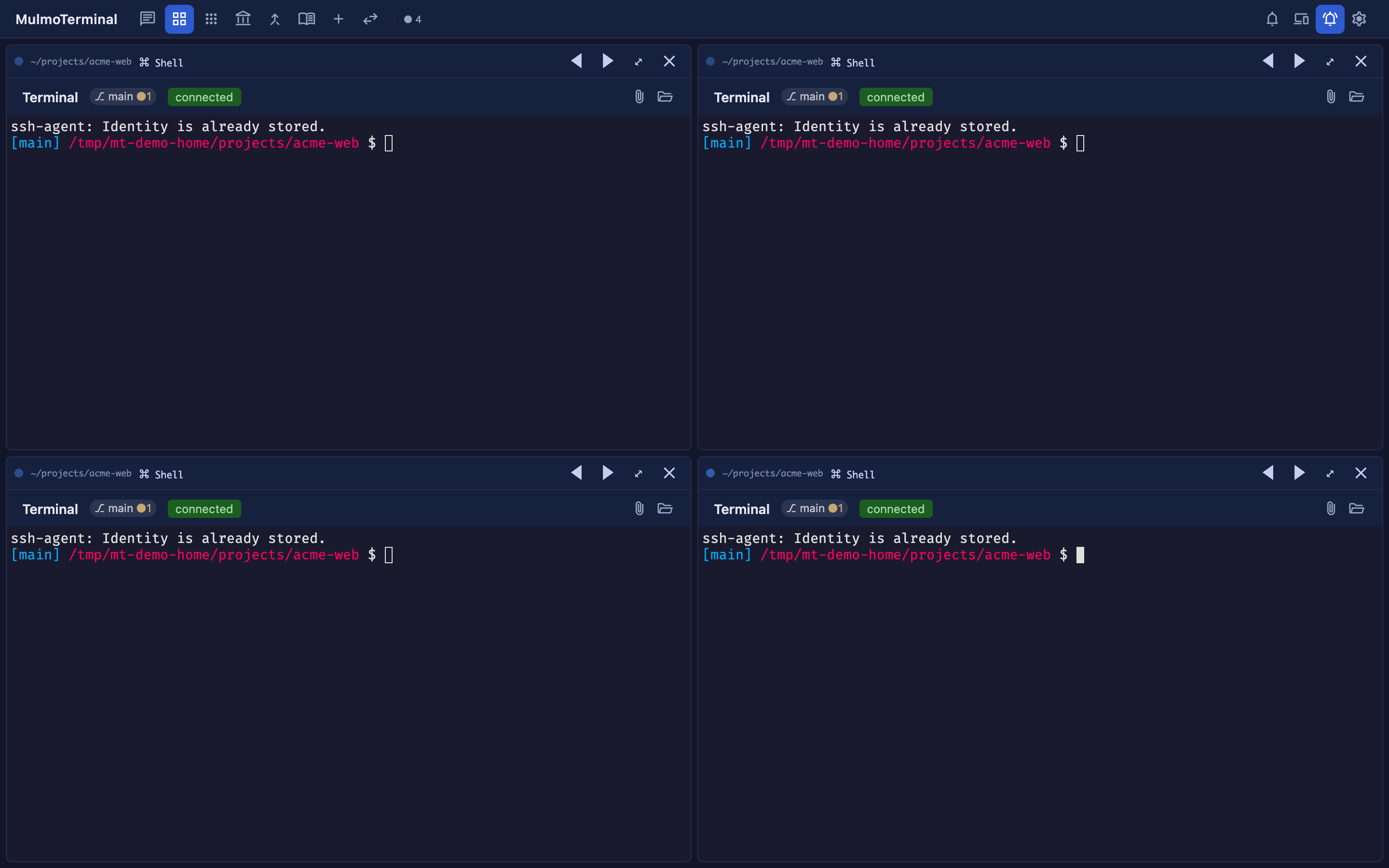
セルごとに独立したエージェント。状態の色(作業中=青/入力・許可待ち=琥珀/完了・レビュー待ち=緑リング)と 通知音で、見張らずに「呼ばれたセルだけ」拾えます。→ 基本編
コックピット・ロスター — 全員の進捗を 1 行ずつ
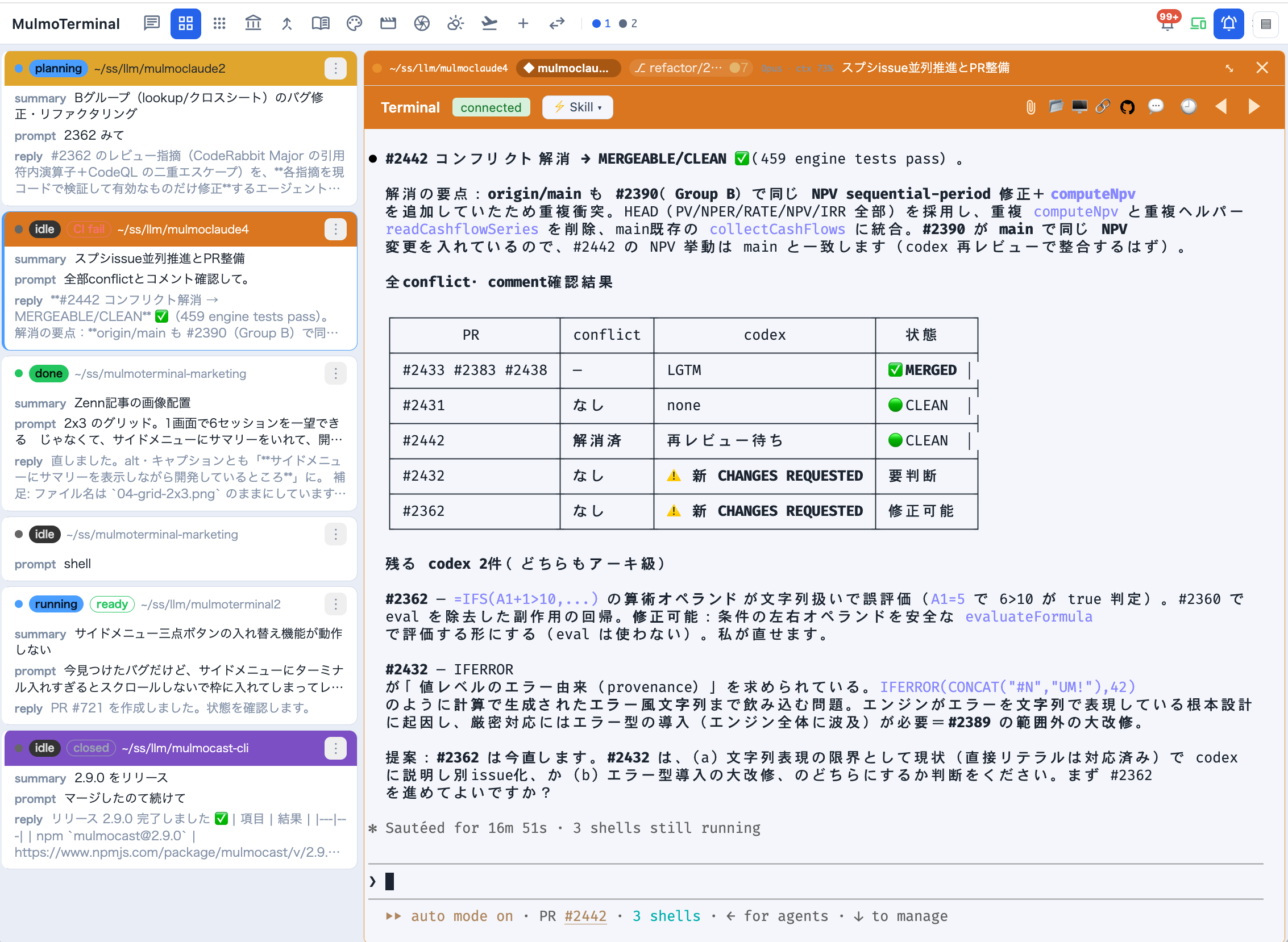
1 体に拡大したまま、横の一覧で全セッションの AI 要約・直近の指示・最新の返答・PR フェーズ (draft / CI fail / ready / merged …)を文字で追えます。多数を回すときの主戦場。→ 基本編
スマホ通知 & リモコン — 席を立っても呼び戻される
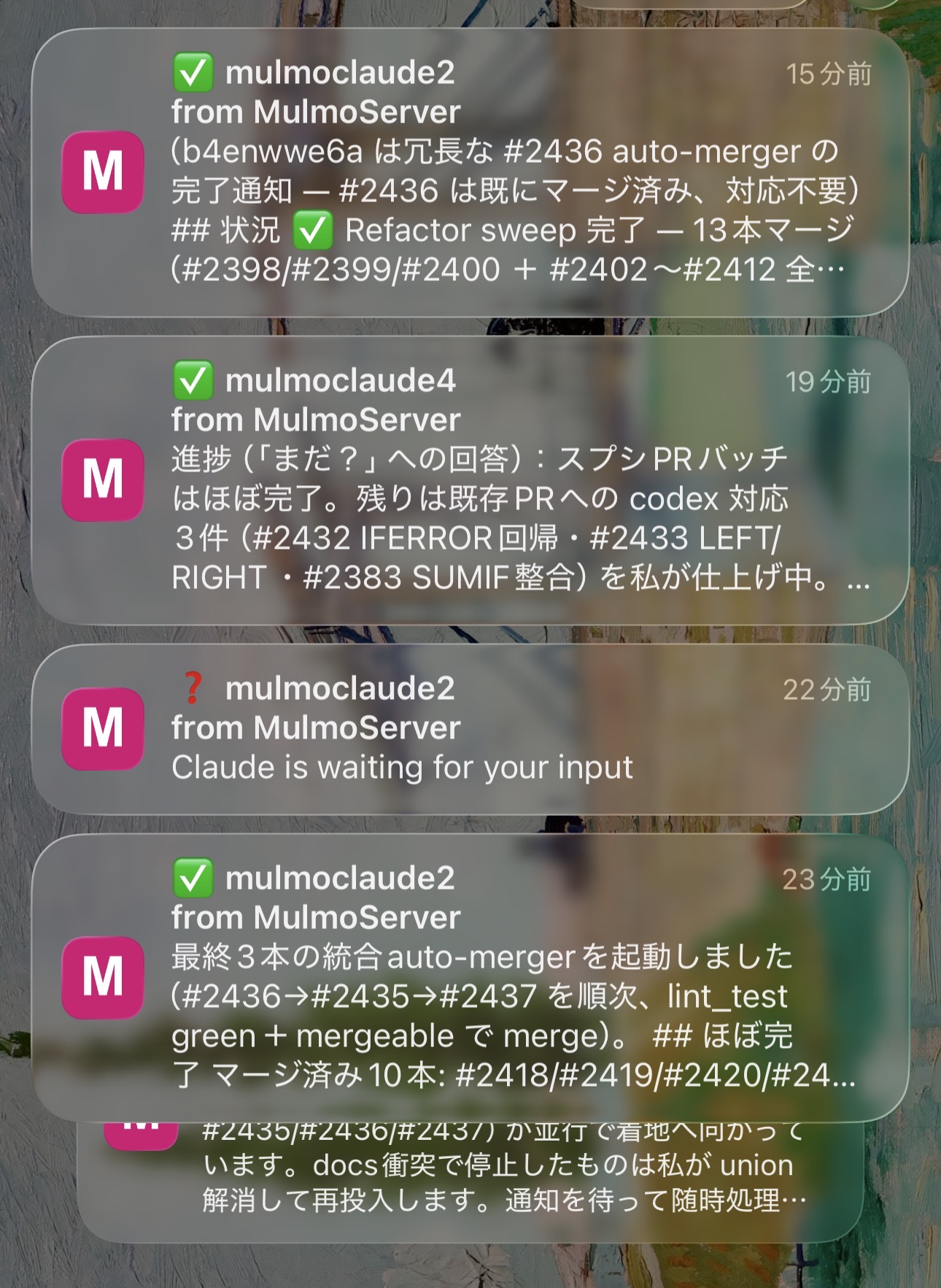
タスクの完了・入力待ちをスマホへ Web Push。そのままスマホでライブ画面を確認し、 yes / no / continue のワンタップで返せます。→ スマホ通知(Web Push)
worktree 隔離 & ワンクリック PR
同じリポに複数エージェントを走らせても衝突しない git worktree。差分パネル・コミット・Push・ Open PR までセルの中から。→ worktree で作業を隔離する
GUI パネル — ターミナルの横に「画面」
エージェントのツール呼び出しを図・フォーム・画像・書類・動画/スライド(MulmoCast)として描画。 エージェントはテキストを印字するだけでなく、インターフェースを手渡してきます。→ 機能一覧
tmux 永続化 — セッションは死なない
リロード・再接続・サーバ再起動を跨いでセッションが生き続けます。長いビルドも走らせっぱなしで OK。
移ってきた人が、何が変わったと言っているか
以下は、IDE や分割ターミナルから移ってきた方々が実際に報告してくれた体験です。 ベンチマークでも、こちらで計測した数値でもありません。環境によって変わります。
「メモリを食わなくなった」
エージェントを分けるために IDE のウィンドウを分けると、1体につきエディタ・言語サーバー・拡張機能・ ファイルウォッチャーが一式増えます。64GB のマシンがカクついていたが、移ってからはサクサク動く、 という報告がありました。こちらはエージェントがサーバー側の PTY で、UI はブラウザのタブだからです。
「別のエージェントに返信しなくなった」
6枚のペインは全部同じに見えます。 「別のエージェントのターミナルに返事を打ち込んでいた」 「そもそも何を頼んだんだっけ、を思い出せない」という声が複数ありました。 ある方は「どの画面も同じ見た目なので、何を見ているかの識別に地味に時間を取られる」と書いています。
注意力の問題ではなく、同じ見た目のペインがN枚あると、N個の文脈を頭の中に持ち続けなければならない という問題です。状態の色・名前バッジ・ディレクトリごとの色は、それを画面側に移すためのものです。
「たくさん見ることと、1つをちゃんと読むことが、両立するようになった」
ターミナルを6分割すると、1つ1つが小さすぎて長い返答をスクロールとリサイズなしには読めません (4000字の出力でまさにそうなった、という報告がありました)。だから人は、エージェントを1体増やす たびに「読みにくさ」を黙って受け入れています。
グリッド ↔ 拡大の行き来は、そのトレードオフを解消します。 全体を眺めて、1体を大きくして きちんと読む。その間もコックピット・ロスターが残り全員を文字で見せ続けます。
「今までのセッションがそのまま使えた」
claude --resume と同じ仕組みなので、既存のセッションはそのまま復帰します。いつも使っている ディレクトリを開けば、履歴はそこにあります。移行作業も、やり直しもありません。 「セッション強制終了でコンテキストが飛ばなくなるだけでも移る価値がある」という声もありました。
10体並べないと元が取れない、ということはありません。 実際に「1〜3体」で移ってきた方もいます。 上に挙げたものはどれも「もっと多く回せる」話ではなく、「見失わなくなる」話です。
vibe coding、こんなこと、ありませんか?
AI エージェント(Claude Code / Codex)と一緒にコーディングしていると——
- 📊 どれが何をしているのか、状態が分からなくなる
- 📁 どのディレクトリで動いているのか見失う
- 💭 dir は分かっても、そもそも何を頼んだんだっけ?(元の指示を忘れる)
- エージェントが終わったのに気づかず、待たせる/待ちぼうける
- 💥 ターミナルを閉じた・落ちた瞬間にセッションが消える
- 🌿 git の状態を見たい・フォルダを開きたいのに、いちいちコマンドを打つ
- 結局、ターミナルを軸にサクサク作業したいだけなのに——
AI エージェントは 1 タスクに数分かかります。1 体を見張ると手が空きっぱなし。数を増やすほど、上のような 「追いきれない」場面が増えていきます。ボトルネックは CPU でも端末でもなく、あなたの注意です。
その一つひとつに、こたえます
| こんなとき | MulmoTerminal では |
|---|---|
| 複数ターミナルの状態が分からない | グリッドに並べ、状態の色(作業中=青/入力待ち=琥珀/完了・レビュー待ち=緑リング)+通知音で一目(→ 基本編) |
| どのディレクトリか分からない | 各セルに dir・プロジェクト名バッジ・色を表示。色分けで即区別(→ 設定) |
| 元の指示を忘れる | セルヘッダーに直近の指示/今やっていることを常時表示、Activity timeline でツール履歴(→ 可視化) |
| 完了に気づきたい | 入力待ちは琥珀色、ターン完了は緑のリング、どちらも通知音。さらにスマホへ Web Push(→ スマホ通知) |
| セッションを継続したい | tmux 永続化で、リロード・再接続・サーバ再起動を跨いで生き続ける |
| git / dir をサッと開きたい | git ステータスチップ、ワンクリックで OSのファイルマネージャ(Finder/Explorer等) / アプリ内ファイル / PR を開く |
| ターミナル基軸で効率化 | 上記すべてを端末の上に載せ、DSL で自分のワークフローに拡張(→ 設定) |
そのための 4 本柱
- 監督 — グリッドは並行エージェントのコックピット。status の色と通知で triage し、呼ばれたセルにだけ行く。
- 可視化 — 各エージェントの状態・モデル・コンテキスト量・git・ツール履歴・コストを一目で。「どこで何を」が常に見える。
- 自動化 & エラー調査 — スクリプトをワンクリックで走らせ(稼働中セルの隣の空きセルで)、失敗したら大量のログを AI が短く診断。
- 拡張(DSL) — ヘッダーのボタン/チップ、ランチャ、プロジェクト設定を小さな DSL で拡張。どんな開発者にも合う。
まずは起動
claude(Claude Code)が動く環境 + Node ≥ 22.12 があれば、コマンド 1 つで始められます。
npx mulmoterminal@latest # → http://localhost:34567 が開く
これで動かなかった方・そもそも何を入れればいいのか分からない方は、 はじめに — 起動するまで に全部書いてあります。 ターミナルの開き方、Node.js / Claude Code / git / gh の入れ方(mac・Windows 別)、 一緒に入れておくコマンドの一覧、 つまずいたときの対処まで 1 ページです。
このガイドの読み方
- はじめに — 起動するまで(インストールと起動はここだけで完結)
- 基本編 — グリッドで今できること
- よくある質問(FAQ)(既存セッション・Windows・トークン代・他ツールとの違い)
- 応用編 — シナリオ別の使い方
- 機能一覧(4 本柱で整理)
- セル同士を会話させる(1往復の受け渡し・円卓・部屋)
- 設定方法(設定モーダル・
config.json・.mulmoterminal.json・DSL 拡張) - スマホ通知(Web Push)(iPhone / Android の設定)
- スマホから使う(閲覧・自分のチップで返信・ターミナル起動)
- GitHub — PR / Issue 横断ビュー(登録リポの未マージ PR と Issue を、セルの横のペインか 1 画面で)
- OpenRouter で別のモデルを使う(Kimi / DeepSeek / Gemini などを実測データつきで選ぶ)
- claude-ollama でローカルモデルを動かす(Ollama で完全ローカル・オフライン)
- 用語集
英語版は English guide にあります。
Table of contents
- はじめに — 起動するまで
- Claude Code を複数同時に動かす
- FAQ — VS Code / Cursor / tmux / Claude Squad / Conductor との違い
- git worktree で並列エージェントを隔離する(と、その他の使い方)
- git worktree で作業を隔離する — 作成から片付けまで
- 機能リファレンス — 並列ターミナル・worktree・コスト・スマホ
- どの coding agent を使うか
- セル同士を会話させる — 1往復の受け渡しと円卓
- 設定 — 色・音・ランチャ・プロジェクト別の設定
- ヘッダーをカスタマイズする — ボタンとチップの入門
- ヘッダーのリファレンス — 変数・when・マージ・チップ
- エージェントが呼んだらスマホに通知する
- スマホから使う
- GitHub の issue から、1クリックでエージェントを起動する
- Claude Code を別のモデルで動かす(OpenRouter / ローカル)
- Claude Code を並列で動かすツールの比較(他の選択肢も含めて)
- claude-ollama でローカルモデルを動かす
- 用語集 — 並列エージェント・worktree・バイブコーディング
- 4.16.0 — 普通のリポジトリのデッキが開ける
- 4.15.0 — リポジトリの中のデッキを出す
- 4.14.0 — セルを離れずにエージェントを再起動する
- 4.13.0 — ターミナルの隣のファイルと、挿入できるパス
- 4.12.0 — 起動パネルと、消えたグリッドの戻し方
- 4.11.0 — 止め方と、使うポート
- 4.10.1 — 実体のないスクロールバーと、コピーできるプロンプト
- 4.10.0 — このマシン自身の負荷
- 4.9.0 — 命令の履歴ペイン
- 4.8.5 — Windows のシェル、tmux 3.7、Google サインイン
- 4.8.4 — 通知の本文と、端末の日本語
- 4.8.3 — 質問に答える。机の前でも、スマホからでも
- 4.8.2 — GitHub をセルの横に、動いている間も読めるヘッダーに
- 4.8.1 — ターミナルを開けなくなるサーバーを直す
- 4.8.0 — collection がセルの中へ、そして取りこぼさないスケジュール実行
- 4.7.6 — collection をワークスペースの外へ出すための土台
- 4.7.5 — 設定を、探せる形と読める言葉で
- 4.7.4 — スマホでもプロジェクトが見分けられる
- 4.7.3 — 「いま動いています」と言うボタン
- 4.7.2 — ターミナルが正しいプロセスに戻る
- 4.7.1 — 動いているバージョンが画面に出る
- 4.7.0 — Muse と、届かないはずだった GUI ツール
- 4.6.1 — 部屋と、大量出力に負けないグリッド
- 4.6.0 — セル同士が会話する
- 4.5.1 — モデルの無い接続先は、そう言う
- 4.5.0 — repo.json、worktree ごとのポート、Grok、そして触れるようになった設定
- 4.4.0 — セルごとにペインを覚え、Canvas がファイルを自分で開く
- 4.3.1 — ワークスペースのチップが WORKSPACE と名乗る
- 4.3.0 — ワークスペースがひとつの場所になり、Enter が変換確定に戻る
- 4.2.0 — セルフホストの GitLab、端末いっぱいに広がるペイン、色を引き継ぐ worktree
- 4.1.1 — usage が n/a のままにならない、スマホで300行さかのぼれる
- 4.1.0 — PRs & Issues が GitLab を読む
- 4.0.0 — グリッドがアプリそのものに
- 3.0.0 — issue から始める
- 2.9.1 で変わったこと
- 2.9.0 で変わったこと
- 2.8.0 で変わったこと
- 2.7.0 で変わったこと
- 2.6.0 で変わったこと
- 2.5.3 で変わったこと
- 2.5.2 で変わったこと
- 2.5.1 で変わったこと
- 2.5.0 の変更点
- 2.4.0 の変更ガイド
- 2.3.0 の変更ガイド
- 2.2.0 の変更ガイド
- 2.1.1 の変更ガイド
- 2.1.0 の新機能ガイド
- 2.0.0 の新機能ガイド
- 1.12.0 の更新ガイド
- 1.11.1 の更新ガイド
- 1.11.0 の更新ガイド
- 1.10.0 の更新ガイド
- 1.9.2 の更新ガイド
- 1.9.1 の更新ガイド
- 1.9.0 の更新ガイド
- 1.8.0 の更新ガイド
- 1.7.2 の更新ガイド
- 1.7.1 の更新ガイド