3.0.0 — issue から始める
2026-07-31 にリリースした 3.0.0 のスナップショットです。 アプリが進めば内容は古くなります (それは想定どおりです)。常に最新が保たれている情報は、各節から生きたガイドへリンクしています。
これまで PRs & Issues ビューは「読む」場所でした。3.0.0 からは「始める」場所になります。 issue の行のボタン1つで、その issue の worktree を切り、そこで Claude を、issue を入力欄に入れた 状態で開きます。
既存の設定は何も変わりません。 必須の設定キーはなく、CLI のフラグも動いていません。 今まで使っていたものはそのまま動きます。アップグレードすればボタンが増えるだけです。
先に必要なもの
2つだけで、どちらも既にある人が多いはずです。
- そのリポが Settings → Pull request repos(
prRepos)に登録されていること。登録が無いと issue 自体が一覧に出ません。→ GitHub 連携 - そのリポのローカルクローンがあり、ディレクトリプリセットに登録されていること。 ボタンはそこで作業を始めます。クローンが無い場合、ボタンは無効になって理由を表示します — 押してから失敗するのではなく、押す前に本当のことを言います。
サーバを動かすマシンで gh auth login が済んでいることも必要ですが、これは issue 一覧の時点で 既に必要だったものです。
使い方
- ツールバーの Pull requests を開く。
- Issues セクションで issue を見つける。
- 行末の ▶ を押す。
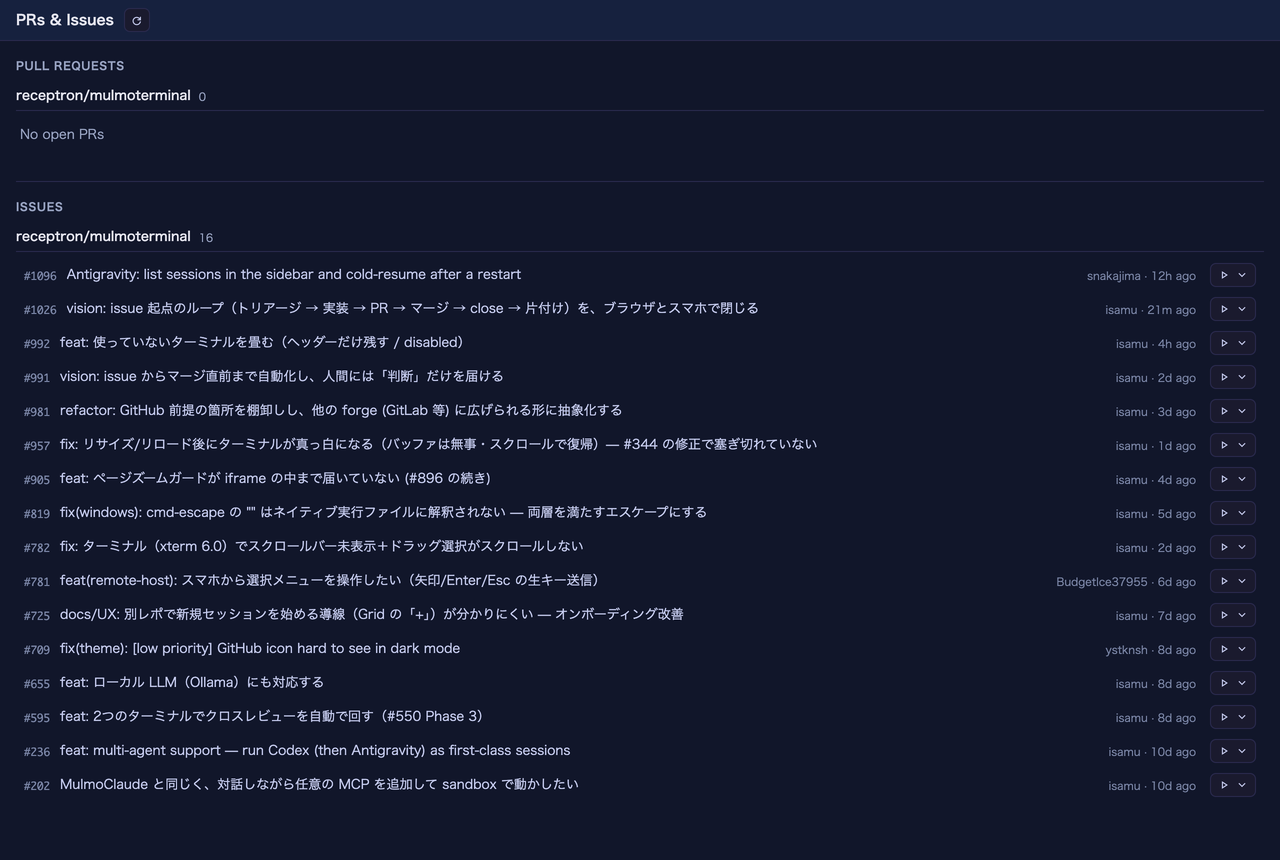
どの issue 行にも ▶ が付きます。他は今までどおりで、行そのものは GitHub を開くので、 ボタンはリンクを置き換えず横に並びます。
これだけで、以下が全部行われます。
- issue を読み(タイトルと本文)、
issue/<番号>-<slug>という名前のブランチで worktree を作り(fetch したうえでorigin/<ベースブランチ>から分岐)、- その worktree で Claude をグリッドのセルとして開き、issue を入力欄に入れた状態にする。
送信はされません。 読んで、必要なら直して、Enter は自分で押します。本文はその issue を書いた 人——たいていあなたではない——のテキストなので、Enter は意図的にあなたの操作にしてあります。
新しい worktree では、初回だけ Claude が「このフォルダを信頼するか」と聞きます
これは Claude Code 自身の確認で、アプリが作った直後の worktree は Claude が見たことのない ディレクトリだからです。1. Yes, I trust this folder を選べば、少ししてから issue が入力欄に 出てきます。アプリはダイアログに打ち込まず、あなたが答えるのを待ちます。
同じリポのクローンを複数並べている場合
初回だけ「どのクローンで作業するか」を聞き、その答えを覚えます。以降はそのリポのどの issue でも 1クリックです。
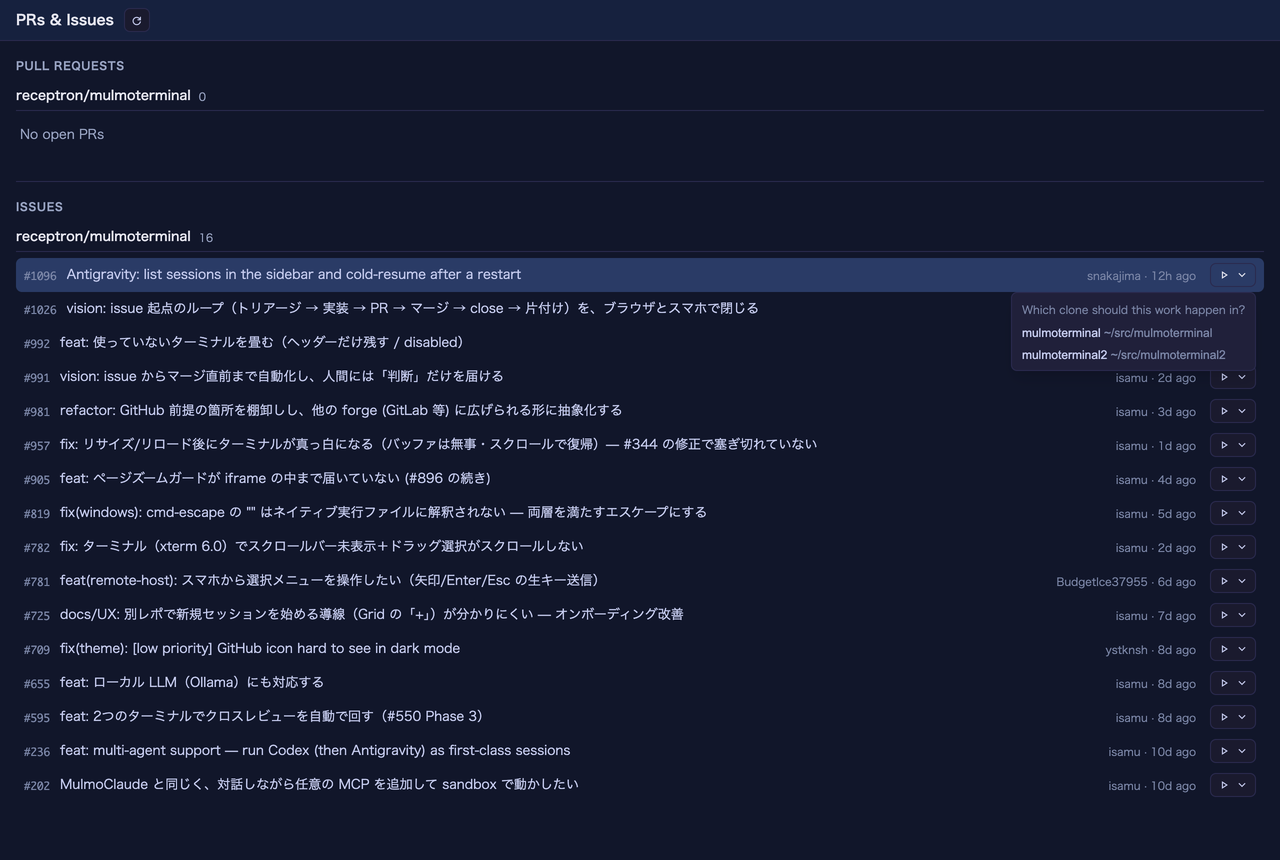
聞かれるのはリポごとに1回だけ。候補は各クローンが宣言した順に並び、答えは記憶されるので、 そのリポで最初に着手するときだけ出て、次からは出ません。
選択は ~/.mulmoterminal/config.json の repoDirs に保存されるので (→ 設定)、手で書く必要はありません。
候補の並び順は、各クローンの .mulmoterminal.json が宣言する orderPriority 順、未設定のものは パス順です。ランチャーのディレクトリチップと同じ並びです。
効いているかの確かめ方
- セルヘッダーのブランチチップが
⎇ issue/<番号>-…になっている。 - そのセルの ⧉ Open PR が、PR 本文に
Fixes #<番号>を入れる。だから PR をマージすれば issue が閉じます。自分で書き足すのを覚えておく必要はありません。 - ブランチ名に番号が載っているので、ヘッダーの work item チップが推測せずに issue を見つけます。
いま有効にしておくと良いもの
Issue work comments(issueWorkComments、既定 off)が、このリリースで実用度が上がりました。 作業開始時と PR マージ時に issue へコメントし、マージ時に issue を閉じることもできます。 以前は「アプリがそのブランチの issue をたまたま割り出せたとき」に依存していましたが、 いまはブランチが番号を持っているので毎回繋がります。→ GitHub 連携
GitHub に書き込むもので、しかも他人の issue であることが多いので、opt-in のままにしています。
3.0.0 のその他
見なくていいターミナルを沈める。 セルヘッダーの月ボタンで、そのセルを薄くします(タイル・ フィルムストリップのサムネイル・コックピットロスターの行)。作業中ドットの拍動も止まります。 セッション・接続・履歴はそのままで、リロードをまたぎます。起こすのはターミナルへの文字入力で、 拡大では起きません(拡大は「起こさずに読む」ための操作だからです)。許可待ちのセルは沈まず、 沈んだセルがターンを終えても沈んだままです。
これまでの回避策は、静かにしたいセルで /clear を打つことでした。見た目を変えるために会話を リセットしていたわけです。
知っておくと良い修正が2件:
- 拡大したセルが、沈めていた(パーク時の)幅のまま描画され、リロードするまでターミナルのサイズが 凍ったままになることがありました。修正済みで、操作は不要です。
- コックピットロスターで
doneの行にポインタを載せると背景が純白になり、緑の状態色が消えて いました。どのテーマでも色が残るようになりました。
設定不要のものも含めた全変更の詳細は チェンジログにあります。