4.5.0 — 設定するもの
2026-08-05 に書いたスナップショットです(MulmoTerminal 4.5.0)。 ここに書いた挙動はその日に 出荷されたものです。最新の内容は 設定 を見てください。
このリリースで設定するものは4つあります。順に説明します。
| リポジトリ自身のアイコンと色 | repo.json — どのツールからも読める1ファイル |
| worktree ごとのポートと DB 名 | 2つの yarn dev が 3000 を取り合わなくなる |
| Grok と、自分で書くエージェント | Agent Picker が増えました |
| 触れるようになった設定 | JSON 手書きでしか設定できなかった12キー |
リポジトリ自身のアイコンと色
同じ灰色のセルが9つ並び、見分ける手段はパスを読むことしかない。4.5.0 は、リポジトリが自分で 「これは何か」— 名前・マーク・色 — を、どのツールからも読めるファイルで言えるようにします。

ヘッダー左端のマークはリポジトリ自身のものです。どちらのセルも MulmoTerminal 側では何も設定して いません。
手順(これだけ)
リポジトリのルートに repo.json を置きます。
{
  "name": "diffusion-lab",
  "description": "Training and evaluation for latent diffusion models",
  "icon": "docs/logo.png",
  "color": "#7c3aed"
}
保存するとセルは即座に色を変えます。再起動もリロードも不要です(エージェントの Write/Edit ツールが書いた場合)。外部から手で編集したときは次のリロードで反映されます。
手順は以上です。以降は各フィールドが何をするかの説明です。
各フィールドで何が変わるか
name | セルヘッダー・ロスター行・ランチャチップのバッジ |
icon | ヘッダーの左端のマーク。ブラウザのタブと同じ位置で、最初に目が行くところだからです。ロスター・フィルムストリップ・ランチャチップにも出ます |
color | 7色すべて。下記 |
description / homepage / authors | MulmoTerminal は今のところ表示しません。オープン規格の一部で、他のツール向けです |
1色が7色になる
書くのは1色です。ヘッダーはその色そのもの、バッジ・枠・ステータスドット・ボタン・セル本体はその 色相から導出され、ヘッダーの文字色はコントラストから導出されます(宣言しないので、どんな色を 選んでも読めます)。
3つの役割で書くこともできます。
"color": { "primary": "#7c3aed", "accent": "#22d3ee", "background": "#0b1020" }
background はセル本体を直接指定します。accent は規格にはありますが、MulmoTerminal には当てる 先がまだありません。
#rgb と #rrggbb のみ。 "blue" や rgb(1,2,3) は無視されます。無視の仕方も安全で、 使えない色は導出した色をそのまま残します(セルが色無しになりません)。
アイコン
文字列か、複数サイズを持つときは配列です。
"icon": [
  { "src": "docs/logo.svg", "sizes": "any" },
  { "src": "docs/logo-192.png", "sizes": "192x192" }
]
ベクタが最優先、次に最大のもの、同点なら先に書いた方。解決できない要素は飛ばします — 死んだ パスが1つあっても、後続の使えるアイコンを隠しません。
PNG / JPEG / アニメ GIF / WebP / AVIF / SVG / ICO / BMP。パスは repo.json からの相対で、 リポジトリの外には出られません。http(s) の URL や data: 画像も使えます。
favicon があるなら、何も書かなくてよいかもしれません
どこにも icon を設定していないディレクトリは、リポジトリが既に持っている favicon を表示します (public/favicon.svg / apple-touch-icon.png / web manifest)。4.5.0 から既定で有効で、設定は 要りません。切るときは 設定 → Directory appearance、プロジェクト単位なら "icon": false。
自分の設定を上に載せる
repo.json は一番下の層です。その上の2つはこれまでどおりです。
repo.json  →  .mulmoterminal.json  →  .mulmoterminal.local.json
プロジェクト     あなたの設定           この checkout
プロジェクトのブランド色は、あなたが上書きするまで効きます。上書きすれば自分の配色が勝ちます。 オープン規格に無い MulmoTerminal 固有のもの(theme / orderPriority / sound など)は、 repo.json の中の extensions.mulmoterminal か、上の2ファイルに書きます。

チップにも出るので、起動する前にどこで起動しようとしているか分かります。
効いたかどうかの確かめ方
設定 → Directory settings でプロジェクトを開くと、読んだファイルが適用される順にすべて 名前で出て、どのキーがどのファイルから来たかが分かります(color から導出した色も含みます)。 書いた値と違うものが出ているときは、どの層が勝ったのかがここで分かります。
うまくいかないとき
- 何も書かなければ何も起きません。 全フィールドが任意で、空の
repo.jsonも正当です - リポジトリの外へ出るパスは拒否されます。
../../elsewhere.pngは何も表示しません - 書いたけれど間違っているアイコンは、favicon にフォールバックしません。 意図的です — 壊れた 設定は壊れて見えるべきなので。設定 → Directory settings で「落とされたキー」として出ます
- Mac で特別なことは要りません。 権限も再起動も不要です
規格そのものについて
repo.json は MulmoTerminal のファイルではありません。仕様は、 リポジトリを一覧・表示するあらゆるツール(ターミナル・IDE のタブ色・プロジェクトスイッチャ・ ダッシュボード)が読めるように書かれています。リポジトリが一度だけ自分の素性を述べ、どのツールも 同じ答えを出す、というのが狙いです。
リポジトリを持っているなら、4行足すコストはこのアプリだけのためではありません。
worktree ごとのポートと DB 名
git worktree はファイルを隔離します。しかしポートは隔離しません。片方のツリーで yarn dev、 もう片方でも yarn dev とやると、2つめは 3000 を取れずに落ちます。ローカル DB も同じで、5つの ツリーが同じ DB を見ていれば、migration を走らせた1つが残りを壊します。
「各ツリーが自分専用に持つべきもの」をプロジェクトの .mulmoterminal.json で宣言します。
{
  "worktreeEnv": {
    "PORT": { "kind": "port", "base": 3000 },
    "DB_NAME": { "kind": "slug", "prefix": "acme_" }
  }
}
MulmoTerminal がツリーごとに重複しない値を予約し、そのツリーの全ターミナル(Claude セル / Codex セル / Shell / launcher / Run コマンド)に環境変数として渡します。dev スクリプト側は何も 変えません。これまでどおり PORT を読むだけです。

ヘッダーの env チップ。:3010 はリンクで、クリックするとそのツリーの dev サーバが開きます。
各ツリーが受け取るもの
| kind | 配られる値 |
|---|---|
port | base → base + 10 → base + 20 …。刻みは 10 です。Vite などは指定ポートが埋まっていると勝手に次のポートへ逃げるので、1刻みだとその逃げ先が隣のツリーの枠に着地します |
slug | prefix + そのツリーのタスク名を識別子として安全にしたもの — acme_fix_login |
チェックアウト本体が最初の値(3000 / acme_proj)を受け取るので、本体だけ特別扱い、にはなりません。
ポートの空き確認は「初回に配るときだけ」です。毎回やると自分自身の dev サーバから逃げ続けて しまいます。予約は ~/.mulmoterminal/worktree-env.jsonl に残ります。
効いているかの見分け方
セルヘッダーの env チップです。既定のチップですが、worktreeEnv を宣言していないプロジェクト では何も描画しません — チップが出ないなら設定が読まれていません。生の値が見たいときは、 そのツリーのターミナルで echo $PORT。
Grok と、自分で書くエージェント

Grok が4つめの一級エージェントとして加わりました。空のセルで選べば本物のセッションになり、 リロードやサーバ再起動をまたいで再開し、そのディレクトリが登録した GUI MCP ツールを持ち、タブ バーにバッジも出ます。設定は要りません — grok CLI が PATH にあれば出ます。
Claude Code の起動のしかたを自分で書く
Picker には自分で書いたコマンドも並べられます。~/.mulmoterminal/config.json に:
{
  "customAgents": [
    { "id": "ollama", "label": "Ollama", "agent": "claude", "command": "ollama launch claude --model qwen3:32b --" }
  ]
}
これが組み込みの隣に並びます。launcher チップとは別物です — あなたのコマンドの後ろに Claude Code 自身の引数が足されるので、セルは今までどおり再開し、コストを報告し、GUI ツールにも届きます。 agent は「どの CLI の引数を足すか」を言うもので必須です(無いエントリは読み込み時に落ちます)。
この区別は重要で、launcher チップと別にした理由そのものです。チップはあなたの書いたコマンド行を そのまま実行し、何も解釈しません。 このリリースで、チップの中の claude や codex を認識して 黙って書き換えていたパーサは削除されました。
触れるようになった設定
グローバル設定 27 キーを棚卸ししたところ、どこからも設定できないキーが12、どの skill も設定 方法を持たないキーが9ありました。ガイドを読んで JSON を手書きする以外の道が無い状態でした。
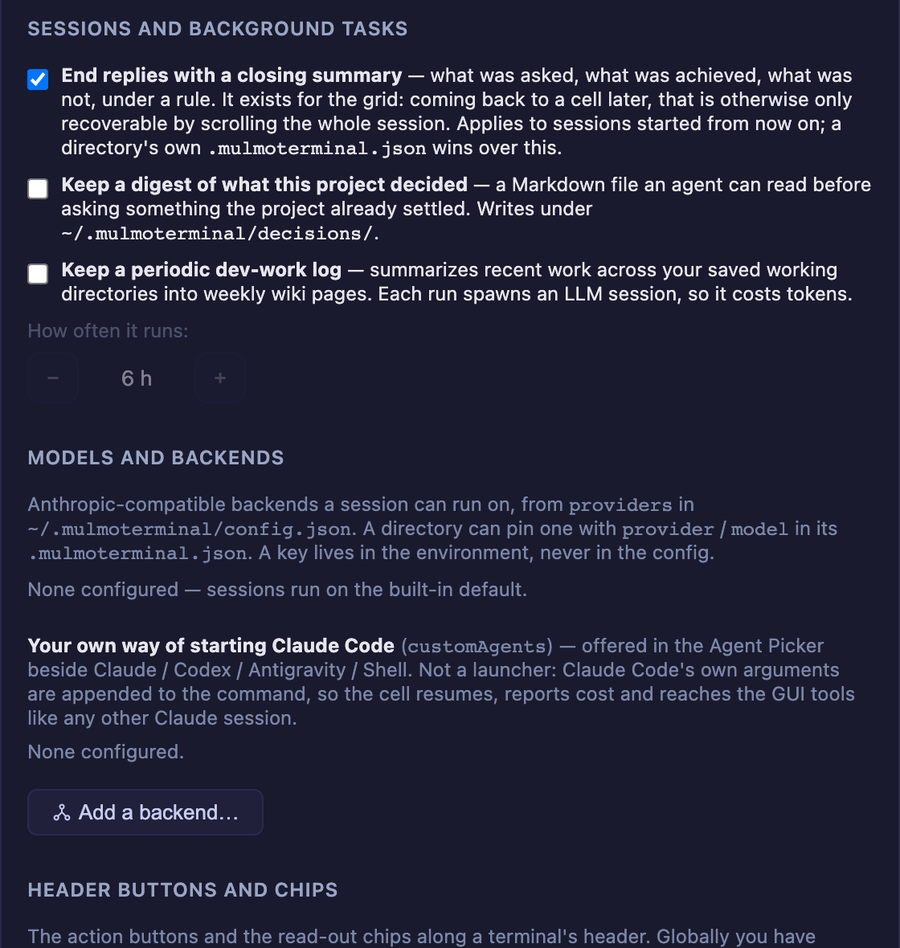
設定画面から触れるようになったもの: 返信末尾のまとめ、決定事項のダイジェスト、定期的な開発 ログとその間隔、issue への作業コメント、PR の clone フッター、self-hosted GitLab のホスト、 ロスター行の長さ、ターミナルのキーと Enter の挙動、選択でコピー。
あえてフォームにしなかった設定が5つあります — keymap / themes / providers / customAgents / ヘッダーの buttons・chips。フォームにすると、ショートカットを奪うキーを 割り当てたり、違う環境変数名の API キーを指定したり、何もしないボタンを作ったりが簡単に起きます。 これらのセクションは現在の値と、規則を知っている skill を起動するボタンを出します。
新しいグローバル設定を足したのに「ユーザーがどこで設定できるか」を書いていないとテストが落ちる ようにしたので、この抜けが黙って再発することはありません。
プラグイン
@mulmoclaude/markdown-plugin が 2.2.0、html-plugin が 2.1.0 になりました。どちらも依存の バージョン上げのみでソース変更は無く、設定するものはありません。Canvas の描画も従来どおりです。