4.7.5 — 設定を、探せる形と読める言葉で
2026-08-09 にリリースされた 4.7.5 のスナップショットです。 アプリが進むにつれて内容は古くなり ますが、それは想定どおりです。常に最新の情報は、各セクションからリンクしている本編ガイドを見て ください。
npx mulmoterminal@latest
新しいレイアウトのために設定することは何もありません — 設定を開けばそうなっています。1 分だけ 見る価値があるのは新しい Language(言語) の設定ですが、ブラウザが日本語を要求していれば、それ もすでに選ばれています。
設定がサイドバーになりました
ツールバーの歯車から設定を開きます。長い 1 本のスクロールではなく、左に 9 つのグループのサイド バー、右に 一度に 1 セクション が出ます。
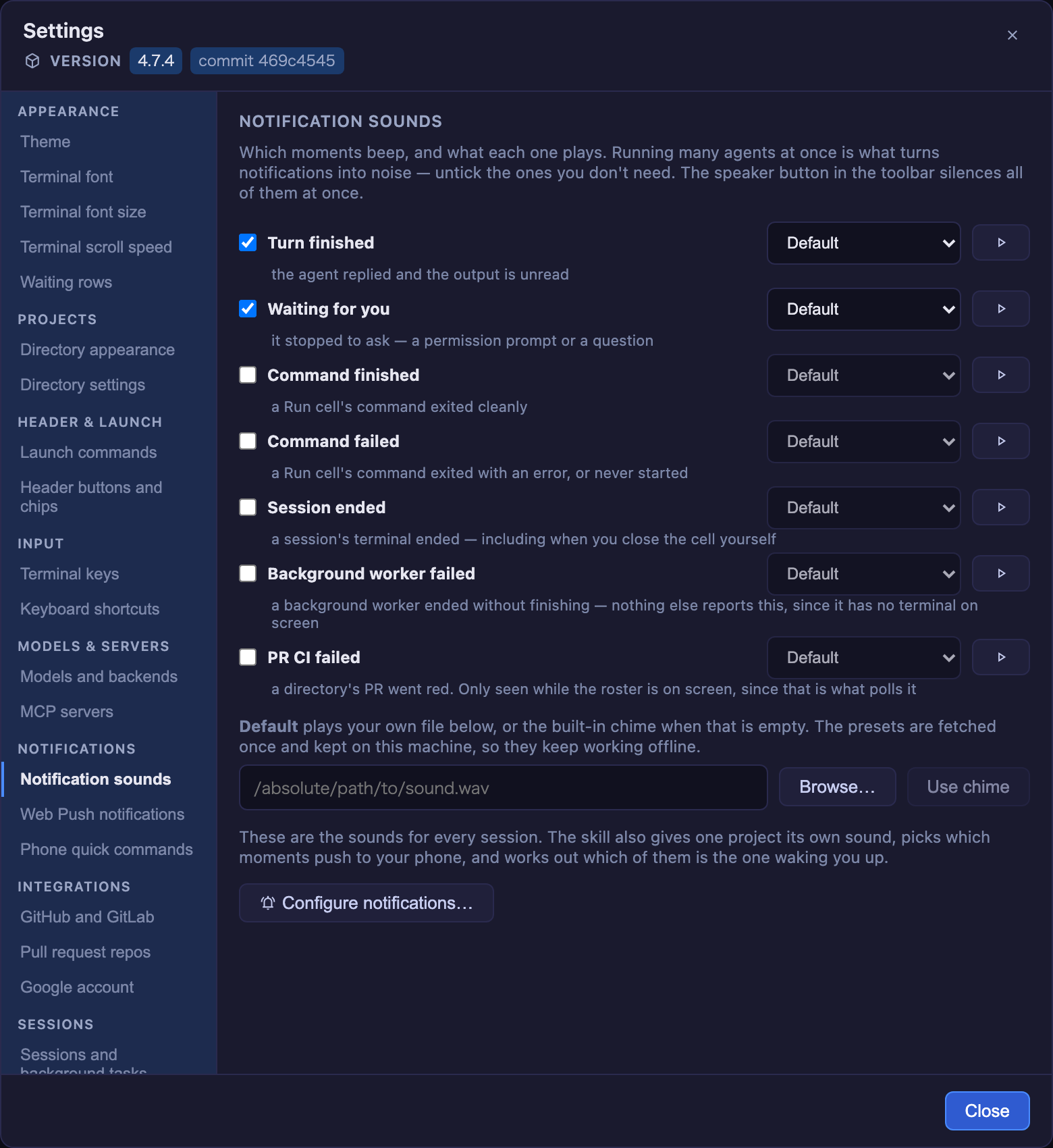
どこに何があるか:
| グループ | セクション |
|---|---|
| 表示 | 言語、配色(テーマ)、ターミナルのフォント、ターミナルの文字サイズ、ターミナルのスクロール量、待機中の行 |
| プロジェクト | ディレクトリの見た目、ディレクトリ設定 |
| ヘッダーと起動 | 起動コマンド、ヘッダーのボタンとチップ |
| 入力 | ターミナルのキー、キーボードショートカット、音声入力 |
| モデルとサーバ | モデルとバックエンド、MCP サーバ |
| 通知 | 通知音、Web Push 通知、スマホの定型文 |
| 連携 | GitHub と GitLab、プルリクエストのリポジトリ、Google アカウント |
| セッション | セッションとバックグラウンド処理、再起動を生き延びたセッション、コスト(推定) |
| ヘルプ | ヘルプとユーザーガイド |
音声入力は文字起こしできるマシンでのみ出るので、25 項目のうち多くの環境で見えるのは 24 です。
知っておくとよいことが 3 つ:
- キーボードでは、サイドバー全体が Tab 1 回分です。 Tab で入ったら、あとは矢印キーでセク ションを移動します(端で折り返します)。24 個の Tab ストップを並べたら、置き換えたスクロールより 打鍵数が増えてしまうためです。
- スマホでは、サイドバーは幅を食わずにセクションの上のセレクタになります。
- 入力したけれど適用していない値は、別のセクションを見に行って戻ってきても残ります。 これが効 くのはターミナルのフォント欄です。スタックを打ち込み、別を見て、戻ってきても消えていません。
→ 本編: 設定モーダル(Settings)— どこで何を変えられるか
設定画面の日本語表示
設定モーダル全体が 英語と日本語で表示できるようになりました。
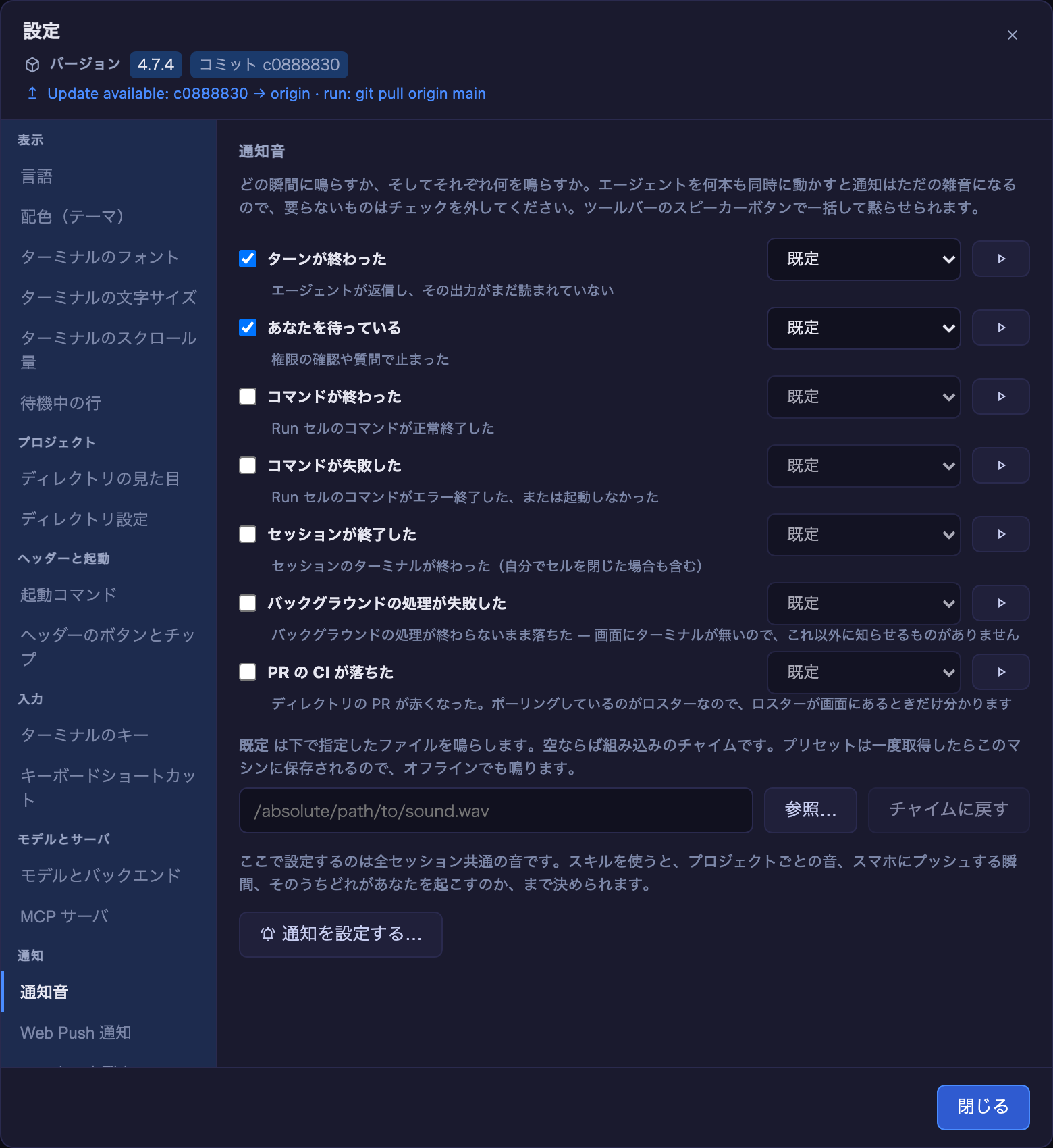
たいていの場合、何もしなくて構いません。 既定は「ブラウザの言語にあわせる」なので、日本語を要求 するブラウザなら、最初に設定を開いた時点で日本語になっています。
明示的に選ぶには:
- 設定(ツールバーの歯車)を開きます。
- サイドバーのいちばん上 — 表示 の中の 言語 です。先頭に置いてあるのは意図的で、画面の 他が読めない人が最初に必要になるのがこの設定だからです。
- ブラウザの言語にあわせる / English / 日本語 から選びます。即座に反映されます(リロー ドもサーバ再起動も不要)。
効いたかどうかの見分け方: サイドバー自身が一緒に変わります。Notification sounds が 通知音 に、 グループ見出しが 表示 / 通知 / 入力 になります。
保存先: そのブラウザの localStorage です。配色やターミナルの文字サイズと同じで、 ~/.mulmoterminal/config.json ではありません。同じサーバを見ているスマホと PC がそれぞれ別の 言語を持てますし、ここでの選択が同じサーバを使う他の人に伝わることもありません。
4.7.5 で訳されているのは設定モーダルだけです。 ツールバー・セル・オーバーレイは英語のままで、 その旨は言語のペインにも書いてあります。他の画面は以降のリリースで順次進めます。
→ 本編: 設定モーダル(Settings)— どこで何を変えられるか
skill ボタンが、始める前に確認するようになりました
設定のいくつかのセクションはエージェントに引き渡します — Create a theme…、 Configure notifications…、Set up shortcuts… など。押すと、グリッドの新しいセルで本物の エージェントセッションが始まります。
これまでは押した瞬間にそれが起き、しかも設定はすでに閉じたあとでした。4.7.5 では先に確認します:
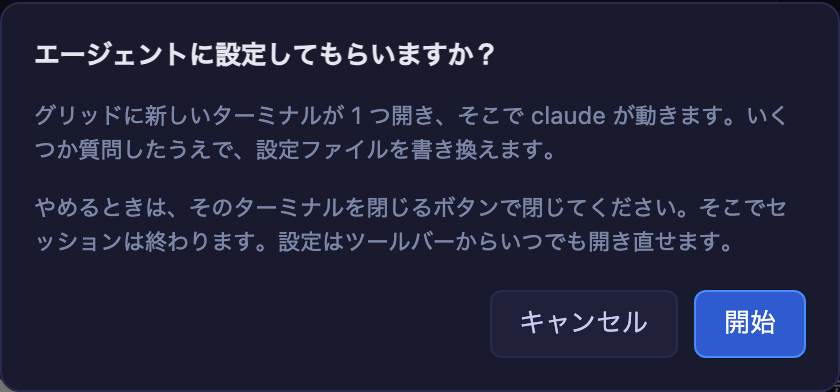
- 各ボタンの下の 1 行が、押す前から「設定はエージェントが書く」と伝えます。
- ダイアログはランチャで選んでいるエージェント名(
claude、codex、最後に選んだもの)を出しま す。実際に起動するのがそれだからです。 - キャンセルを押すと、元いた場所にそのまま戻ります(設定は同じセクションを開いたまま)。 Escape も同じで、2 回目の Escape で設定が閉じます。
- どちらの方法で断っても、フォーカスは押したボタンに戻ります。キーボード操作の人が居場所を失い ません。
- 開始を押したあとで気が変わったら、そのターミナルを閉じるボタンで閉じてください。そこでセッシ ョンは終わります。設定はツールバーからいつでも開き直せます。
→ 本編: 設定モーダル(Settings)— どこで何を変えられるか
アップグレード
npx mulmoterminal@latest
~/.mulmoterminal/config.json は変わりません。既存の設定が移動したり名前が変わったりすることもなく、 変わるのは画面上のどこに出るかだけです。アップグレード中にブラウザのタブを開いていたなら、リロード してください。