ヘッダーのリファレンス
このページは書くときに引くためのものです。上から読む必要はありません。
はじめての 1 個 —— ヘッダーの読み方・buttons の書き場所・run の 4 種類は、 ヘッダーをカスタマイズするにスクリーンショット付きであります。先にそちらを。
1. ${変数}
どこで展開されるか
| 展開される | 展開されない |
|---|---|
run: "input" の text | label(ツールチップ) |
run: "shell" の cmd(シェルエスケープされます → 下記) | id |
open の url / reveal / files / terminal | open の view(決まった名前しか取らないため) |
カスタムチップの text | run: "action" の action(同上) |
{ "id": "files", "icon": "folder_open", "label": "Browse this project's files", "run": "open", "open": { "files": "${dir}" } }
一覧
12 個あります。「空になるとき」は、その変数が空文字に展開される条件です(変数そのものは消えません)。
| 変数 | 何が入るか | 例 | 空になるとき |
|---|---|---|---|
dir | そのセルの作業ディレクトリの絶対パス | /Users/you/acme-api | 空になりません |
dirName | dir の最後の要素だけ | acme-api | 空になりません |
branch | 今いるブランチ名 | feat/1928-docs | git リポジトリでないとき、detached HEAD のとき |
repo | origin が指すリポジトリ。GitHub は owner/repo、GitLab は host/owner/repo(self-hosted も同じ形) | receptron/mulmoterminal | リポジトリでない / origin が無い / GitHub・GitLab 以外のホスト |
remoteUrl | git remote get-url origin の出力そのまま(ssh 形式なら ssh のまま) | git@github.com:receptron/mulmoterminal.git | リポジトリでない / origin が無い |
ahead | upstream より進んでいるコミット数 | 2 | 空になりません(無ければ 0) |
behind | upstream より遅れているコミット数 | 0 | 空になりません(無ければ 0) |
dirty | git status --porcelain の行数 = 変更のあるパスの数(ステージ済み・未ステージ・未追跡の合計) | 3 | 空になりません(無ければ 0) |
agent | このセルのエージェント。claude / codex / antigravity / grok / muse のどれか | claude | 空になりません(分からないときは claude) |
model | そのエージェント自身のログが最後のターンで名乗ったモデル ID | claude-sonnet-4-5-20250929 | エージェントがまだ 1 回も応答していないとき(起動直後) |
task | 管理下の worktree のタスク名(~/.mulmoterminal/worktrees/<repo>-<hash>/<task> の <task>) | fix-1928 | 管理外のディレクトリ(=普通のリポジトリで開いたセル) |
session | このセルのセッション ID(UUID) | 9f1c…-… | セッションがまだ始まっていないとき |
isGitRepoは変数ではありません。whenの中でだけ使える語で、${isGitRepo}と 書いても展開されません(下記のとおり、そのまま残ります)。
知らない変数は、そのまま残ります
${braneh} のような打ち間違いは、空文字になりません。${braneh} という文字列がそのまま 画面に出ます。
表示: ${braneh} main ← 左が打ち間違い、右が ${branch}
意図的な設計です。空文字に落とすと「なぜか何も出ない」になって原因が分かりませんが、 リテラルで残れば打ち間違いがその場で見えます。バグではありません。
なお when は逆に倒れます —— 知らない名前は false になり、その項目は消えます。 「表示は間違いが見える側に、条件は安全な側に」という使い分けです。
run: "shell" の中では自動でエスケープされます
cmd の ${変数} は、実行前にシェル用にクォートされます。ブランチ名に ; や $(…) が入って いても、コマンドとして解釈されることはありません。
{ "id": "pr", "icon": "merge", "label": "Open a PR for this branch", "run": "shell", "cmd": "gh pr create --head ${branch}" }
エスケープされるのは変数に入る値だけです。コマンドの文面そのものは、あなたの設定ファイルに 書いてあるものとして信用されます。
2. when — 出す条件
条件を満たさないボタンはそもそも描かれません(押せないボタンが並ぶより良いので)。 ボタンとカスタムチップに書けます(組み込みチップは文字列なので条件を付けられません)。
記法
| 書き方 | 意味 | 例 |
|---|---|---|
isGitRepo | git リポジトリのとき | isGitRepo |
!isGitRepo | git リポジトリでないとき | !isGitRepo |
変数 == 値 | 一致するとき | agent == claude |
変数 != 値 | 一致しないとき | agent != codex |
変数 !=(右辺に何も書かない) | その変数に値があるとき | repo != |
変数 ==(右辺に何も書かない) | その変数が空のとき | task == |
&& と || で繋げられます(&& が優先)。
{ "id": "compact", "icon": "compress", "label": "Compact this conversation", "run": "input", "text": "/compact", "when": "agent == claude" }
書くときに間違えやすいところ
- 値をクォートしません。
agent == "claude"は"claude"(引用符込みの 8 文字)と比べるので 必ず false です。agent == claudeと書きます。 - 括弧は使えません。
(isGitRepo || agent == codex)はエラーになりません。(isGitRepoが 知らない語として false になり、ボタンが黙って消えます。||と&&の優先順位で書ける形に 組み直してください。 - 知らない語・知らない変数名は false(fail closed)。
agnet == claudeはボタンを消します。whenが効いていないように見えたら、まず綴りを疑ってください。 - 前後の空白は無視されます。
agent==claudeもagent == claudeも同じです。 isGitRepoは単独の語です。変数ではないのでisGitRepo == trueは常に false になります。
右辺を空にする —— 「値があるか」を聞く
repo != は「${repo} が空でない」=リポジトリ名が解決できたという意味です。 when でいちばん実用的な形で、空になる条件がある 6 つの変数 (branch repo remoteUrl model task session)に効きます。
ahead / behind / dirty は空になりません(値が無いときは 0)。数を見たいなら dirty != 0 のように書きます。dirty != は常に真です。
演算子の右に何も無ければ「空文字と比べる」という意味になります。前後の空白は無視されるので、 "repo !=" と "repo != "(末尾にスペース)はまったく同じ条件です。下の JSON は後者で書いています。
例: GitHub を開くボタン
「git リポジトリか」と「リポジトリ名が取れるか」は別の質問です。when: "isGitRepo" で出し分けると、 リモートが無いリポジトリや、GitHub・GitLab 以外のホストのリポジトリでもボタンが出ます。そこでは ${repo} が空に解決されるので、https://github.com/ という死んだリンクになります。 repo != なら、リポジトリ名が取れたときにだけ出ます:
{
  "id": "gh",
  "icon": "open_in_new",
  "label": "Open this repo on GitHub",
  "run": "open",
  "when": "repo != ",
  "open": { "url": "https://github.com/${repo}" }
}
上のボタンは GitHub のリモート専用です。 GitLab のリモートでは
${repo}は空になりません ——gitlab.example.com/team/apiのようにホストを含む値になる(変数の表)ので、repo !=は真になり、URL はhttps://github.com/gitlab.example.com/team/apiという誤ったリンクに なります。ホストが混在する環境ではrepo == owner/nameのようにリポジトリを名指しするか、 ヘッダー左のパスメニュー(リモートを見て自分で出し分けます)を 使ってください。
when はセキュリティの境界ではありません
when は表示の出し分けだけです。run: "shell" を実行できる根拠は「そのコマンドがあなたの 設定ファイルに書いてある」ことであって、条件が真だったことではありません。
3. 並び順と、2 つの設定ファイルの関係
| ファイル | 効く範囲 |
|---|---|
~/.mulmoterminal/config.json | すべてのターミナル |
<プロジェクト>/.mulmoterminal.json | そのディレクトリで開いたセルだけ |
order(数値)で並びます。書かなかったボタンは後ろに回り、同じ値どうしは書いた順のままです。- global と project は
idでマージされます。 同じidがあればプロジェクト側が勝ち、 無ければ足されます。つまり全体に共通のボタンを global に置き、プロジェクト固有のものだけ.mulmoterminal.jsonに書けます。 - ただし組み込みの既定セットは、どちらか一方でも
buttonsを書いた時点で置き換わります (→ 落とし穴)。 chipsはマージされません。プロジェクト側があれば、そちらが丸ごと勝ちます。skillsはプロジェクト単位のみです(→ Skill メニュー)。- 上限は
buttonsが 32 個、chipsが 16 個です。超えた分は黙って捨てられます。 idが重複したら、先に書いたほうが残ります。
4. チップ — ヘッダーに情報を出す
chips は 1 段目の情報表示を並べ替え・非表示にし、自分のものを足します。書かなければ既定のままです。
{ "chips": ["git", "ctx", { "label": "Which environment this project deploys to", "text": "env staging" }] }
効くのは 6 つだけ
| id | 出るもの | chips で制御できるか |
|---|---|---|
git | ブランチと未保存の数(⎇ main ●1) | できます |
work | このセルがやっている PR / issue(#977 → #966) | できます |
diff | worktree の差分バッジ(+2 ●5) | できます(worktree のセルで、変更があるときだけ) |
ctx | モデルとコンテキスト使用率 | できます(エージェントが報告してから) |
usage | レート制限の消費率 | できます(同上) |
env | このワーキングツリーに配られた値。ポートは :3010 でクリックでき、それ以外はそのまま表示 | できます(プロジェクトが worktreeEnv を宣言しているときだけ) |
dir / status / tools | プロジェクトバッジ / 状態ドット / ツール履歴 | できません —— 構造なので、書いても効かず、書かなくても消えません |
dir / status / tools を書いてもエラーにはならず、黙って無視されます。
カスタムチップ
{ "label": …, "text": …, "when": … } で読み取り専用のテキストを足せます。
表示されるのは text です。label はここでもツールチップ(ボタンと同じ)。 text では ${変数} が展開されます。
{ "label": "Which managed worktree this cell is in", "text": "task ${task}", "when": "task != " }
入門ページのスクリーンショットの右のセルにある env staging が、 このカスタムチップです。
chipsを書いたら、欲しいものは全部書いてください。 書いたリストがそのまま全部になるので、workを落とすと PR / issue の表示も消えます。
5. Skill メニューを絞り込む
ヘッダーの Skill(稲妻のアイコン)は、そのディレクトリで使えるスキルを一覧します(プロジェクトの .claude/skills が先、次に ~/.claude/skills。それぞれの中はアルファベット順で、同じ slug が 両方にあればプロジェクト側が勝ちます)。選ぶと今のセッションでそれを実行します (Claude は /<slug>、他のエージェントは Use the "<slug>" skill.)。
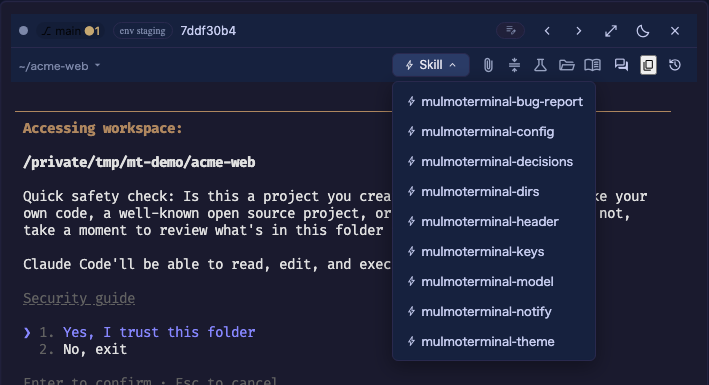
数が増えて選びにくくなったら、プロジェクトの .mulmoterminal.json に skills を書くと、 その slug だけを、その並び順で出す許可リストになります。
{ "skills": ["review-diff", "commit-msg"] }
- 書かなければ全部出ます。
- 存在しない slug は無視されます。
- これはプロジェクト単位の設定です。 global の
config.jsonには書けません。
6. レシピ集
そのまま貼れる .mulmoterminal.json
プロジェクトのルートに置きます。既定ボタン 2 つを自分で並べ直したうえで、GitHub・/compact・ テスト・再起動を足し、チップと Skill メニューも決めた「全部入り」です。
{
  "buttons": [
    { "id": "pick-file", "icon": "attach_file", "label": "Insert a file path", "run": "open", "open": { "pickFile": true }, "order": 10 },
    { "id": "pr", "icon": "merge", "label": "Open this branch's PR", "run": "open", "when": "isGitRepo", "open": { "pr": true }, "order": 20 },
    { "id": "gh", "icon": "open_in_new", "label": "Open this repo on GitHub", "run": "open", "when": "repo != ", "open": { "url": "https://github.com/${repo}" }, "order": 30 },
    { "id": "compact", "icon": "compress", "label": "Compact this conversation", "run": "input", "text": "/compact", "when": "agent == claude", "order": 40 },
    { "id": "test", "icon": "science", "label": "Run the tests", "run": "shell", "cmd": "yarn test", "order": 50 },
    { "id": "diff", "icon": "difference", "label": "Show what this branch changed", "run": "shell", "cmd": "git diff --stat origin/main...HEAD", "when": "isGitRepo", "order": 60 },
    { "id": "restart", "icon": "restart_alt", "label": "Restart the agent", "run": "action", "action": "restart", "order": 70 }
  ],
  "chips": [
    "git",
    "work",
    "diff",
    "ctx",
    "usage",
    "env",
    { "label": "Which managed worktree this cell is in", "text": "task ${task}", "when": "task != " }
  ],
  "skills": ["review-diff", "commit-msg"]
}
覚えておくこと 3 つ:
buttonsを書いた時点で既定の 2 つは消えるので、上の 1 行目・2 行目で自分で並べ直しています。chipsも書いたリストが全部です。workを落とせば PR / issue の表示も消えます。skillsはプロジェクト専用のキーです。global に書いても無視されます。ghは GitHub のリモート専用です(→ GitHub を開くボタン)。
global に置く形(~/.mulmoterminal/config.json)
どのプロジェクトでも使うものは global に。キーの名前は同じで、置き場所だけが違います。
{
  "buttons": [
    { "id": "pick-file", "icon": "attach_file", "label": "Insert a file path", "run": "open", "open": { "pickFile": true }, "order": 10 },
    { "id": "pr", "icon": "merge", "label": "Open this branch's PR", "run": "open", "when": "isGitRepo", "open": { "pr": true }, "order": 20 },
    { "id": "compact", "icon": "compress", "label": "Compact this conversation", "run": "input", "text": "/compact", "when": "agent == claude", "order": 30 }
  ]
}
プロジェクト側では、足したいものだけを書きます(id が違えば足され、同じなら上書きです)。
{
  "buttons": [
    { "id": "test", "icon": "science", "label": "Run the acceptance tests", "run": "shell", "cmd": "yarn test:e2e", "order": 40 }
  ]
}
git リポジトリでないディレクトリ用
!isGitRepo の使いどころ。リポジトリでないときだけ「ここを git にする」ボタンを出します。
{
  "buttons": [
    { "id": "init", "icon": "add_circle", "label": "Make this directory a git repository", "run": "shell", "cmd": "git init", "when": "!isGitRepo" }
  ]
}
worktree のセルにだけ出す
task は管理下の worktree でだけ値を持つので、task != が 「このセルは worktree か」の判定になります。
{
  "buttons": [
    { "id": "back", "icon": "keyboard_return", "label": "Open a terminal in this worktree", "run": "open", "when": "task != ", "open": { "terminal": "${dir}" } }
  ],
  "chips": ["git", "work", "diff", "ctx", { "label": "The task this worktree is for", "text": "${task}", "when": "task != " }]
}
関連
- ヘッダーをカスタマイズする — 入門。ヘッダーの読み方と最初の 1 個から
- 設定 → ヘッダーのカスタマイズ — 設定ファイル全体の中での位置づけ
- 設定 → プロジェクトごとの設定 — 色・名前・並び順など、同じファイルの他のキー
- worktree —
task/diffチップ /worktreeEnvの側から /mulmoterminal-headerスキル — 対話で書いてもらう場合はこちら